Я провожу большую часть жизни за компьютером: тут я работаю, отдыхаю, учусь. И именно здесь я наконец начал нормально читать книги. С помощью ИИ я собрал себе плагин-читалку прямо внутри Obsidian — и теперь провожу за книгами больше времени, чем когда-либо.
Книга открывается там же, где живёт моя база прочитанного. Я выделяю мысли, одной кнопкой превращаю их в заметки, вижу прогресс и держу дневную цель по времени чтения. А ещё прямо в процессе задаю вопросы ИИ.
Сразу честно
Это не единственный мой способ читать. Бумажные книги я тоже люблю и читаю. Читалка на компьютере — просто ещё один инструмент под конкретную задачу: читать и сразу конспектировать в одном месте.
В этой статье покажу, как всё устроено и как поставить плагин себе.
✨ Что нового в версии 2.0
- 📗 Формат FB2 — теперь читаются EPUB, FB2 и PDF (FB2 в старой кодировке windows-1251 распознаётся автоматически).
- 🌍 Двуязычный интерфейс — русский или английский, переключается в настройках (по умолчанию русский).
- 🔢 Переход к странице — тап по счётчику страниц внизу → вводите номер и сразу оказываетесь на нужной странице.
- 🌐 Перевод выделения (по желанию, выключено по умолчанию) — переводит выбранный фрагмент рядом с оригиналом, без API-ключа; можно сохранить перевод в заметку.
- ☁️ Гибкая синхронизация — прогресс едет через любой способ: Obsidian Sync, самохостинг LiveSync, iCloud, Google Drive, Remotely Save. Настройка «Метод синхронизации» учитывает облака с задержкой.
- 🗂️ Экспорт одного выделения — правый клик (или ⋯) по цитате в панели → отправить только её в отдельную заметку или в заметку книги.
- 🔒 Полностью офлайн — ни телеметрии, ни аккаунтов; сеть использует только опциональный перевод.
Как сменить язык интерфейса плагина
Плагин по умолчанию на русском. Чтобы переключить на английский (или обратно), зайдите в Настройки → Book Reader → «Язык интерфейса» и выберите нужный язык. Для надёжности перезапустите Obsidian — тогда новый язык применится везде.
Почему вообще читать на компьютере
Зачем читать в Obsidian, если есть бумага или телефон? Одно слово — трение.
Когда я читаю бумажную книгу, ценная мысль остаётся в книге. Чтобы её сохранить, надо взять телефон, открыть заметки, перепечатать, а потом ещё найти это через месяц. Пока проделаешь всё это — уже и читать расхотелось.
Книга открыта в той же программе, где вся моя система знаний. Выделил → нажал → готовая заметка. А рядом ИИ, у которого можно тут же спросить непонятное.
Как установить плагин
Плагин прошёл проверку и лежит в официальном каталоге Obsidian. Скачивать ничего не нужно, ставится как любой другой плагин — за минуту.
Ещё быстрее — одной ссылкой
Если Obsidian уже открыт, страница плагина открывается прямо в нём: установить Book Reader. Подробное описание всех возможностей — на странице продукта: Book Reader для Obsidian.
Установка через BRAT — если хотите бета-версии раньше каталога
BRAT ставит плагины напрямую с GitHub и обновляет их сам. Смысл в этом есть только если вам нужны свежие сборки до того, как они попадут в каталог.
- Настройки → Сторонние плагины → Обзор, найдите BRAT (
Obsidian42 - BRAT), установите и включите.- Палитра команд (Ctrl/Cmd + P) → BRAT: Add a beta plugin.
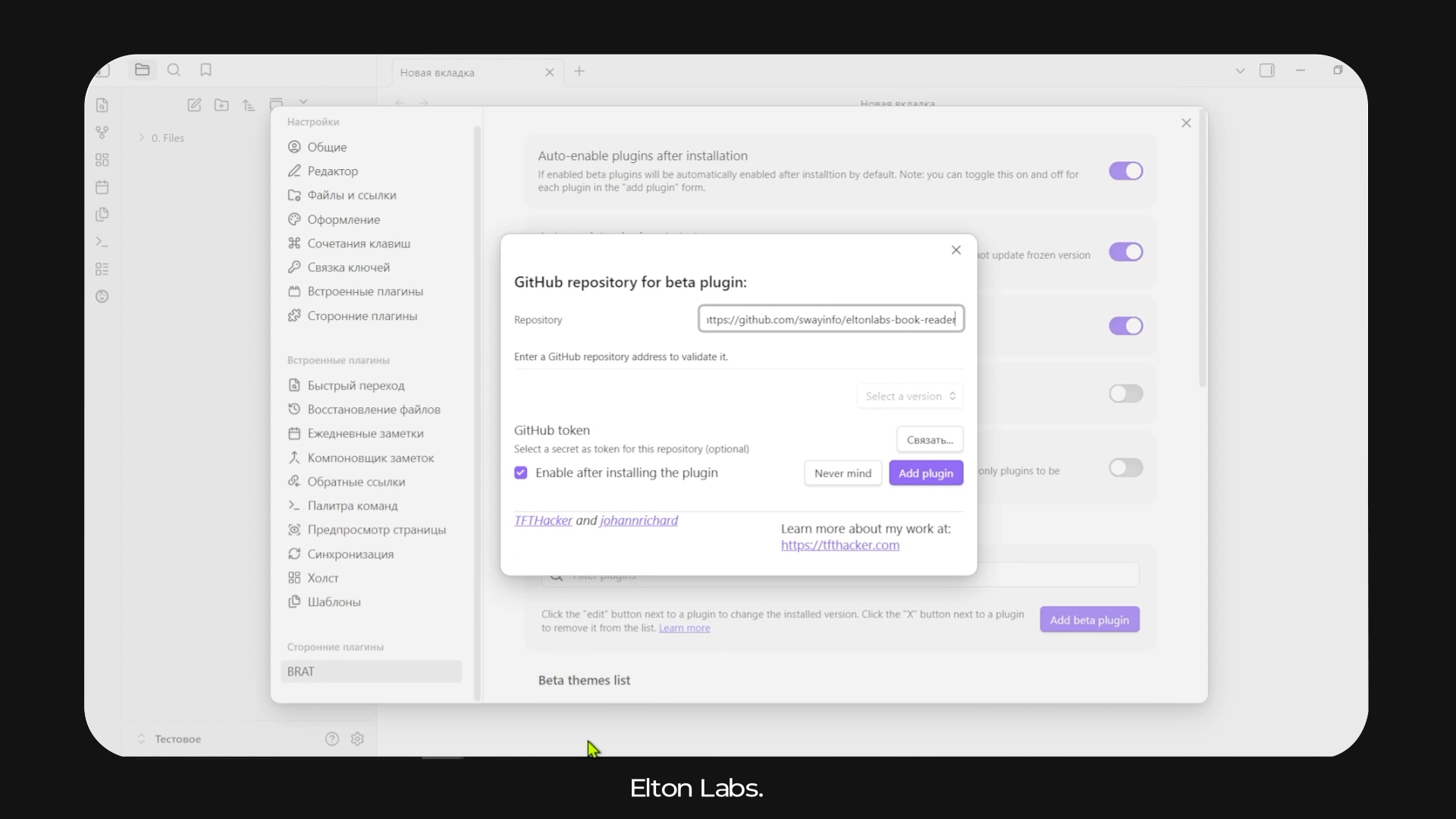
- В поле репозитория вставьте
swayinfo/elton-reader, выберите Latest version, включите Enable after installing.- Add Plugin — готово.
Обновиться немедленно: палитра команд → BRAT: Check for updates to all beta plugins.
Совсем вручную. Скачайте из релиза на GitHub четыре файла —
main.js,styles.css,manifest.jsonиpdf.worker.js(последний нужен для чтения PDF офлайн) — и положите в<ваш-vault>/.obsidian/plugins/elton-reader-books/. Перезапустите Obsidian и включите плагин.
На телефоне плагин ставится отдельно
Плагин весит много — внутри полноценный движок чтения, — и через синхронизацию между устройствами он может не переехать: там есть ограничение на размер файлов. Поэтому на телефоне его нужно поставить так же, как на компьютере: Настройки → Сторонние плагины → Обзор → Book Reader → Установить. Минута работы, и делать это надо один раз.
А вот прогресс чтения и выделения синхронизируются нормально — они маленькие. Начали книгу на компьютере, открыли на телефоне и продолжили с той же страницы.
Куда класть книги
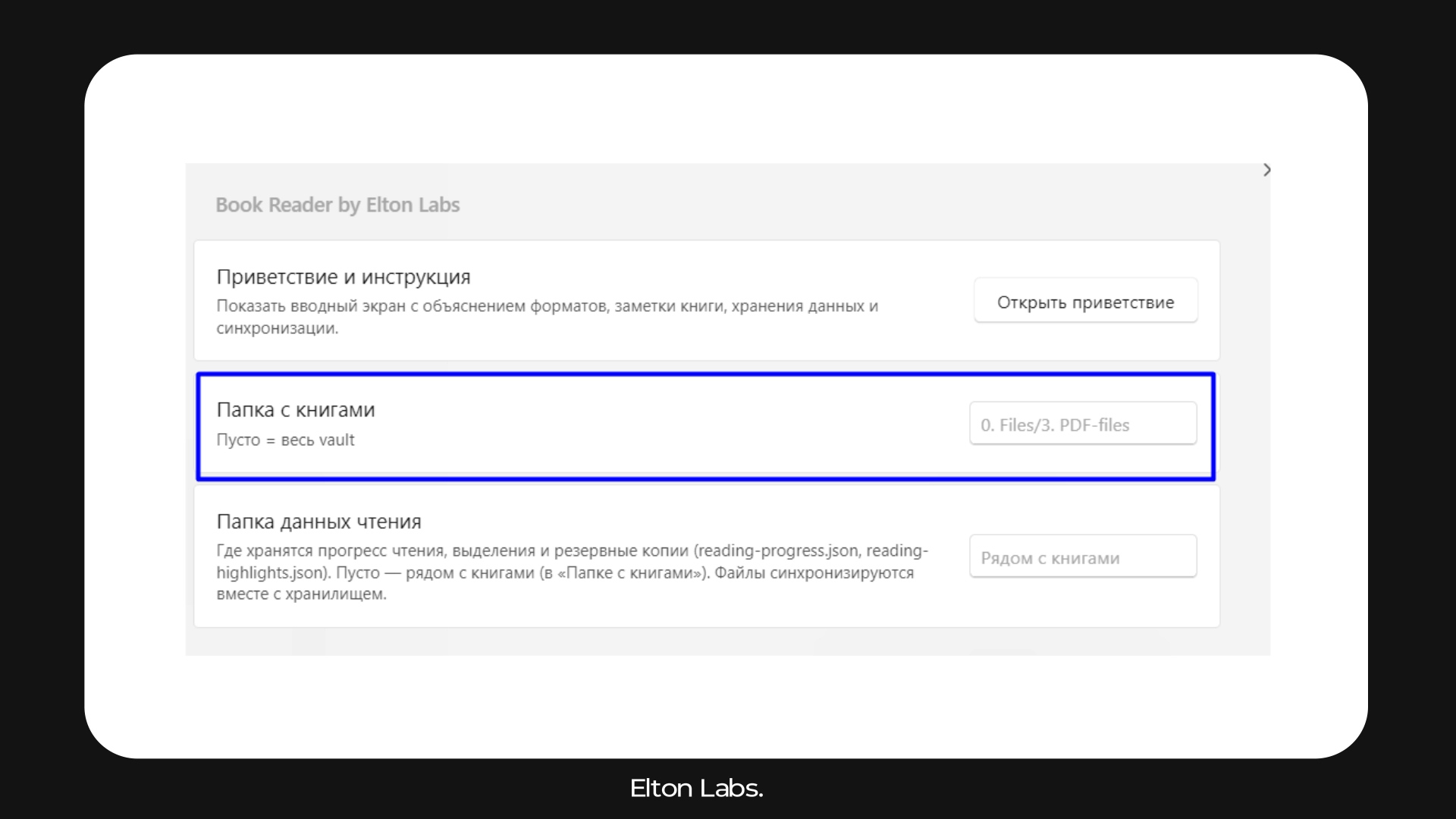
По умолчанию плагин смотрит в отдельную папку с книгами внутри хранилища (у меня это папка с PDF-файлами в 0. Файлы). Плагин принимает PDF, EPUB и FB2 — два самых популярных формата.
Логика простая: кидаете файл книги в эту папку — и он сразу появляется в библиотеке. Папку можно указать любую свою — в настройках плагина, поле «Папка с книгами».
Библиотека и само чтение
Открываем плагин (иконка 📖 или команда «Открыть библиотеку») — и нас встречает не список файлов, а красивая визуальная библиотека с обложками, как книжная полка. У каждой книги — обложка, название и прогресс чтения в процентах. Сверху есть поиск по названию.
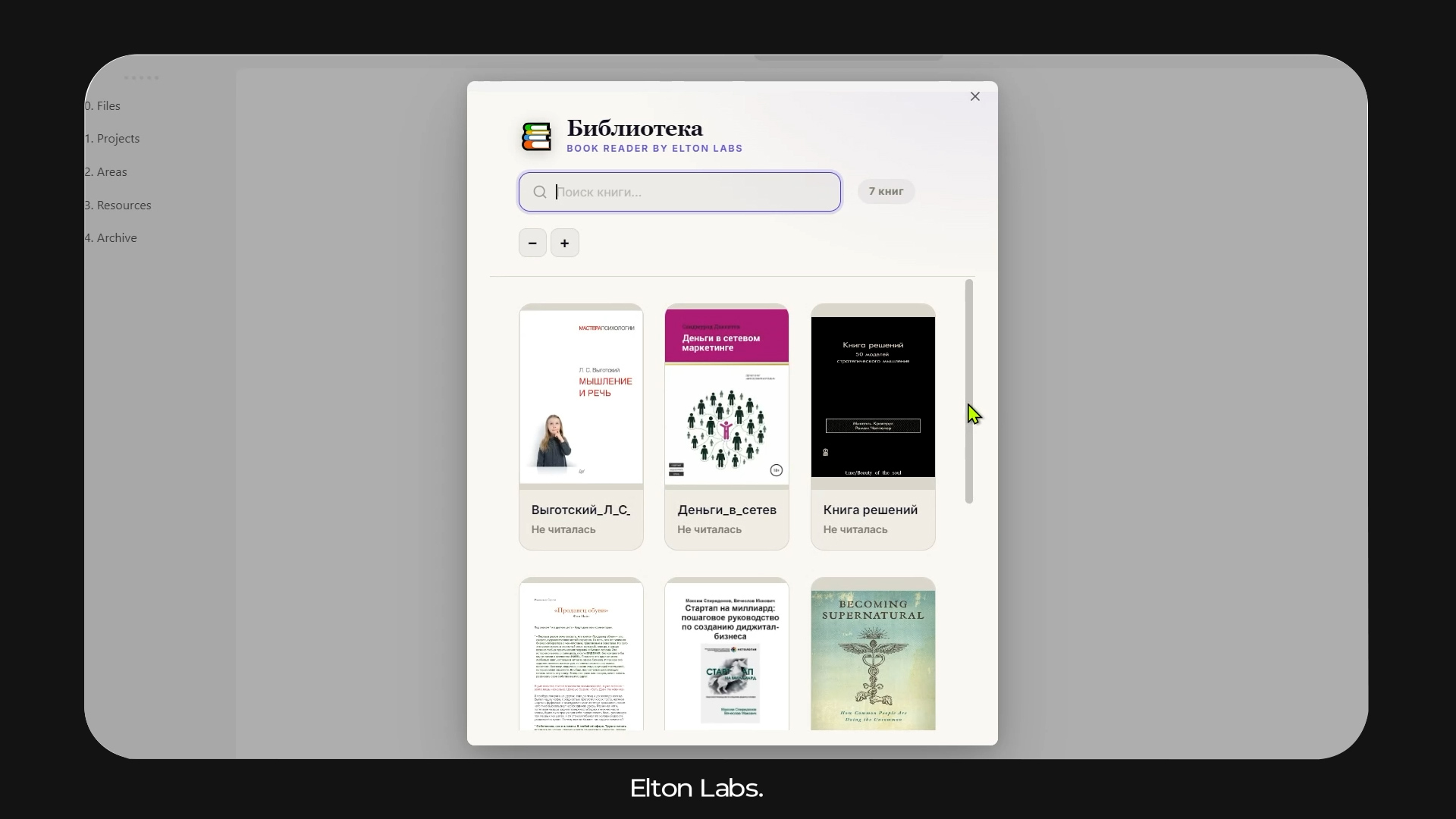
Небольшая живая демонстрация — библиотека, чтение и выделения:
Нажимаем на книгу — в первый раз она коротко готовится для Obsidian, дальше открывается постранично с плавным перелистыванием. Что можно настроить прямо во время чтения:
Три темы выглядят так:
Плагин работает и на компьютере, и на телефоне: на телефоне книга открывается на весь экран, листается свайпом вправо, а выделять текст можно долгим нажатием.
💜 Это часть готовой системы
Читалка живёт внутри моего шаблона Obsidian — вместе с базой книг, проектами, ежедневными заметками и ИИ-агентами. Хотите всё сразу, настроенное и связанное — заберите готовый шаблон.
Прогресс и синхронизация
Самое важное — плагин сохраняет прогресс чтения прямо в хранилище (файл reading-progress.json рядом с книгами). Если ваш vault синхронизируется между устройствами — прогресс едет вместе с ним.
Читал днём на компьютере, вечером открыл ту же книгу с телефона — и она открылась ровно на том абзаце, где я остановился (место коротко подсвечивается). А ещё можно поставить закладку «остановился здесь»: выделяете текст → иконка закладки 🔖 → потом одним движением возвращаетесь именно сюда.
Где хранятся данные
Прогресс и выделения лежат в файлах
reading-progress.jsonиreading-highlights.json. По умолчанию — рядом с книгами; папку можно переопределить в настройке «Папка данных чтения». Именно потому, что это обычные файлы в vault, всё и синхронизируется между устройствами.
Выделения и заметки — самое главное
Любую мысль можно выделить — доступно 4 цвета. Я разными цветами помечаю разные типы мыслей:
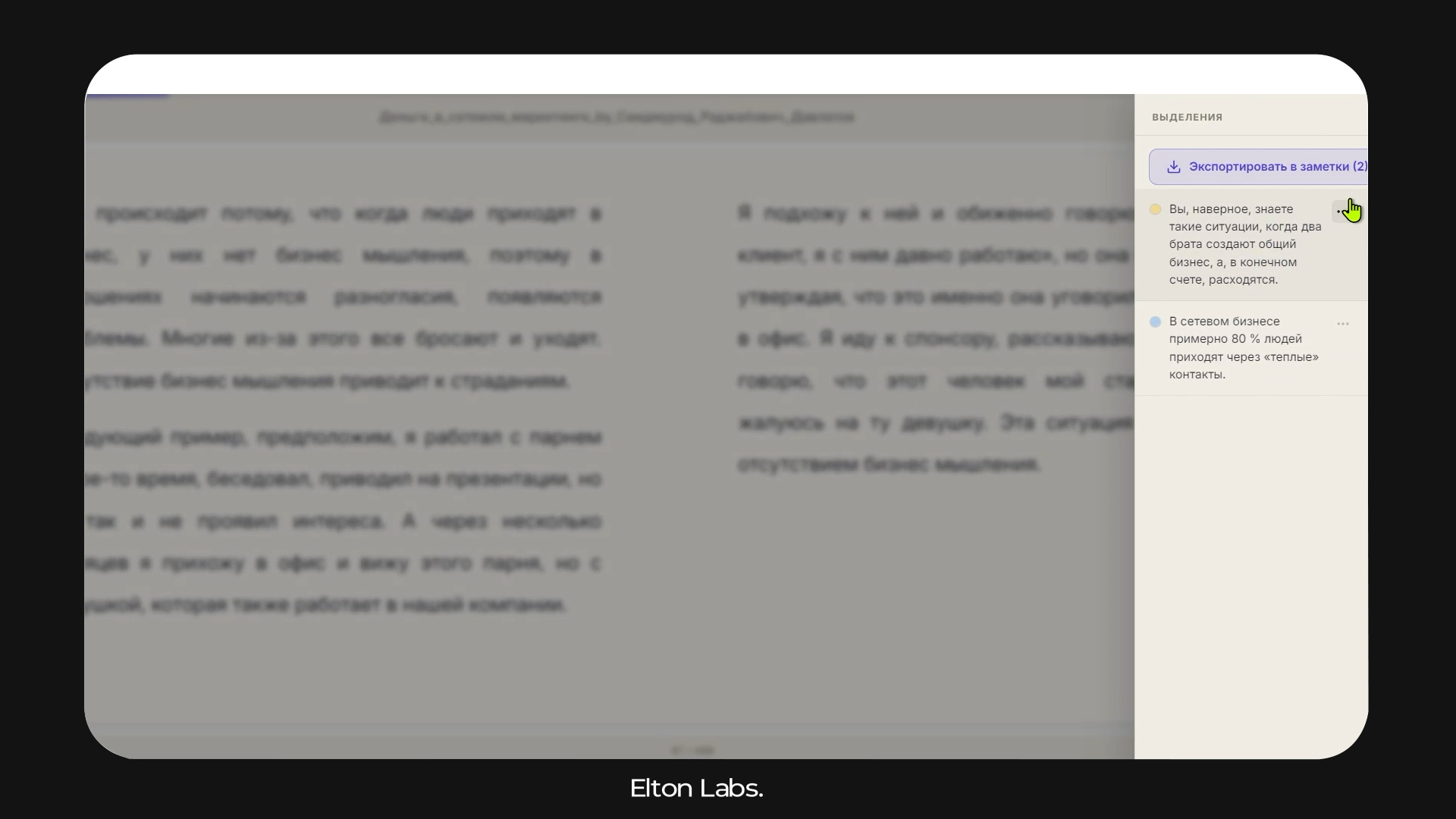
Выделенное можно скопировать 📋, поменять цвет или убрать. Все выделения из книги собираются в отдельную панель и привязаны именно к этой книге.
Конспект одной кнопкой
Файл книги (PDF/EPUB) связывается с обычной заметкой Obsidian — карточкой книги. В настройках можно привязать книгу к конкретной заметке, а потом командой «Экспортировать выделения» все цитаты выгружаются в эту заметку аккуратным списком.
Получается: прочитали книгу, нажали кнопку — и у вас аккуратная заметка со всеми ключевыми мыслями, к которой можно возвращаться. По сути вы никогда не теряете то, что вычитали. Цвет выделения при этом сохраняется — цитата оборачивается в цветной <mark> и видна прямо в заметке (это можно отключить тумблером).
Есть и второй сценарий — создать отдельную заметку прямо из выделенного фрагмента: понравилась мысль → нажали → появляется атомарная заметка с этой цитатой и обратной ссылкой на книгу.
Таймер и цель чтения
Отдельно я встроил то, что держит меня в дисциплине — таймер дневной цели чтения. Вверху небольшой прогресс-бар: сколько минут я прочитал сегодня из своей цели. По умолчанию — 15 минут в день (меняется в настройках).
Маленькая ежедневная цель убирает страх «надо осилить всю книгу» и превращает чтение в спокойный ритуал. 15 минут в день — это десятки книг в год.
💜 Не хотите собирать по кускам?
В моём шаблоне Obsidian читалка, конспекты, привычки и ИИ уже работают из коробки — скачали, открыли, пользуетесь.
Чтение вместе с ИИ
И моя любимая фишка — я читаю не один, а с ИИ рядом. Пока книга открыта, в соседней панели Obsidian живёт нейросеть. Встретил незнакомый термин или захотел копнуть глубже — тут же спрашиваю, не выходя из книги и не открывая браузер.
Как это выглядит на практике
Слева — открытая книга, справа — чат с ИИ. Читаете про какую-то концепцию → выделяете абзац → спрашиваете «объясни проще» или «приведи пример» → получаете ответ и читаете дальше. Контекст не теряется, вкладки не плодятся.
Полный справочник настроек
Открываются в Настройки → Book Reader. По умолчанию все пути пустые — плагин ничего не привязывает к чужому хранилищу, настройте под себя.
| Настройка | Что делает |
|---|---|
| Язык интерфейса | Русский или английский (по умолчанию русский). |
| Папка с книгами | Где плагин ищет книги (PDF/EPUB). Пусто — весь vault. |
| Папка данных чтения | Где хранятся прогресс, выделения и резервные копии (reading-progress.json, reading-highlights.json). Пусто — рядом с книгами. |
| Тема | Тёмная / светлая / сепия. |
| Шрифт | Georgia / Lora / Inter. |
| Размер шрифта | Крупнее для чтения, мельче — чтобы влезало больше. |
| Межстрочный интервал | Плотность строк. |
| Количество колонок | 1 или 2. |
| Шаблон заметки | Путь к вашему Templater-шаблону, который применяется к каждой новой заметке из выделения. Пусто — заметка создаётся только с цитатой и ссылкой на книгу. |
| Папка для новых заметок | Куда сохранять заметки из выделений. Пусто — корень хранилища. |
| Папка заметок-книг | Откуда берётся список при выборе карточки книги для обратной ссылки «— из …». |
| Сохранять цвет выделений при экспорте | Оборачивать цитату в цветной <mark> (видно в заметке). Выключите — обычные цитаты без HTML. |
Шаблон под конкретную книгу
Откройте книгу → кнопка (i) вверху → поле «Шаблон для этой книги». Можно задать свой шаблон под конкретную книгу или жанр; если пусто — берётся общий шаблон из настроек.
Команды (палитра Ctrl/Cmd + P)
| Команда | Что делает |
|---|---|
| Открыть библиотеку | Визуальная сетка всех книг |
| Открыть PDF в Elton Reader | Открыть активный PDF в читалке |
| Сохранить позицию чтения | Зафиксировать текущее место |
| Экспортировать выделения в заметки | Выгрузить все выделения книги в её заметку |
Также: правый клик на файле .pdf → «📖 Открыть в Elton Reader».
Честно про минусы
У чтения на компьютере есть минусы, и я не буду их прятать:
- Бумажная книга легче в прямом смысле — с ней приятно на диване, в дороге, без экрана.
- Компьютер — это среда, где рядом всегда работа и вкладки, удержать фокус именно на книге сложнее.
Поэтому мой подход гибридный: рабочие книги, которые важно сразу конспектировать, читаю с компьютера; а что-то художественное или историческое — живьём или с телефона, когда хочу просто отдохнуть.
Вывод
Вот так у меня выглядит чтение на компьютере: визуальная библиотека, синхронизация прогресса, выделения в четырёх цветах, конспекты из книг одной кнопкой, таймер цели и ИИ-собеседник рядом. И всё это — в одном месте с остальными знаниями, без трения.
💜 Скачать плагин
Плагин лежит в официальном каталоге Obsidian: Настройки → Сторонние плагины → Обзор → Book Reader. Обновления приходят сами. Исходный код открыт — github.com/swayinfo/elton-reader. А если хотите готовую систему знаний целиком — загляните в мой шаблон Obsidian.