Hayatımın çoğunu bilgisayar başında geçiriyorum: burada çalışıyor, dinleniyor, öğreniyorum. Ve tam da burada nihayet düzgün kitap okumaya başladım. Yapay zekânın yardımıyla doğrudan Obsidian’ın içinde bir okuyucu eklentisi kurdum — ve şimdi kitaplara her zamankinden çok vakit ayırıyorum.
Kitap, okuduğum kitapların kütüphanesinin yaşadığı yerde açılıyor. Düşünceleri vurguluyorum, tek düğmeyle nota çeviriyorum, ilerlememi görüyorum ve günlük bir okuma süresi hedefi tutuyorum. Bir de okurken tam o sırada yapay zekâya sorular soruyorum.
Baştan dürüstçe
Bu, kitap okumanın tek yolum değil. Kâğıt kitapları da seviyorum ve okuyorum. Bilgisayardaki okuyucu sadece belirli bir iş için bir araç daha: okumak ve aynı anda tek yerde not almak.
Bu makalede her şeyin nasıl işlediğini ve eklentiyi kendine nasıl kuracağını göstereceğim.
✨ Sürüm 2.0'da yenilikler
- 📗 FB2 biçimi — artık EPUB, FB2 ve PDF okunuyor (eski windows-1251 kodlamalı FB2 dosyaları otomatik algılanır).
- 🌍 İki dilli arayüz — Rusça ya da İngilizce, ayarlardan değişir (varsayılan Rusça).
- 🔢 Sayfaya atlama — alttaki sayfa sayacına dokun → bir numara yaz ve anında o sayfaya git.
- 🌐 Seçimi çevirme (isteğe bağlı, varsayılan kapalı) — seçili parçayı orijinalin yanında çevrilmiş gösterir, API anahtarı gerekmez; çeviriyi bir nota kaydedebilirsin.
- ☁️ Esnek senkronizasyon — ilerleme herhangi bir yöntemle taşınır: Obsidian Sync, kendi barındırdığın LiveSync, iCloud, Google Drive, Remotely Save. “Senkronizasyon yöntemi” ayarı gecikmeli bulutları da düzgün birleştirir.
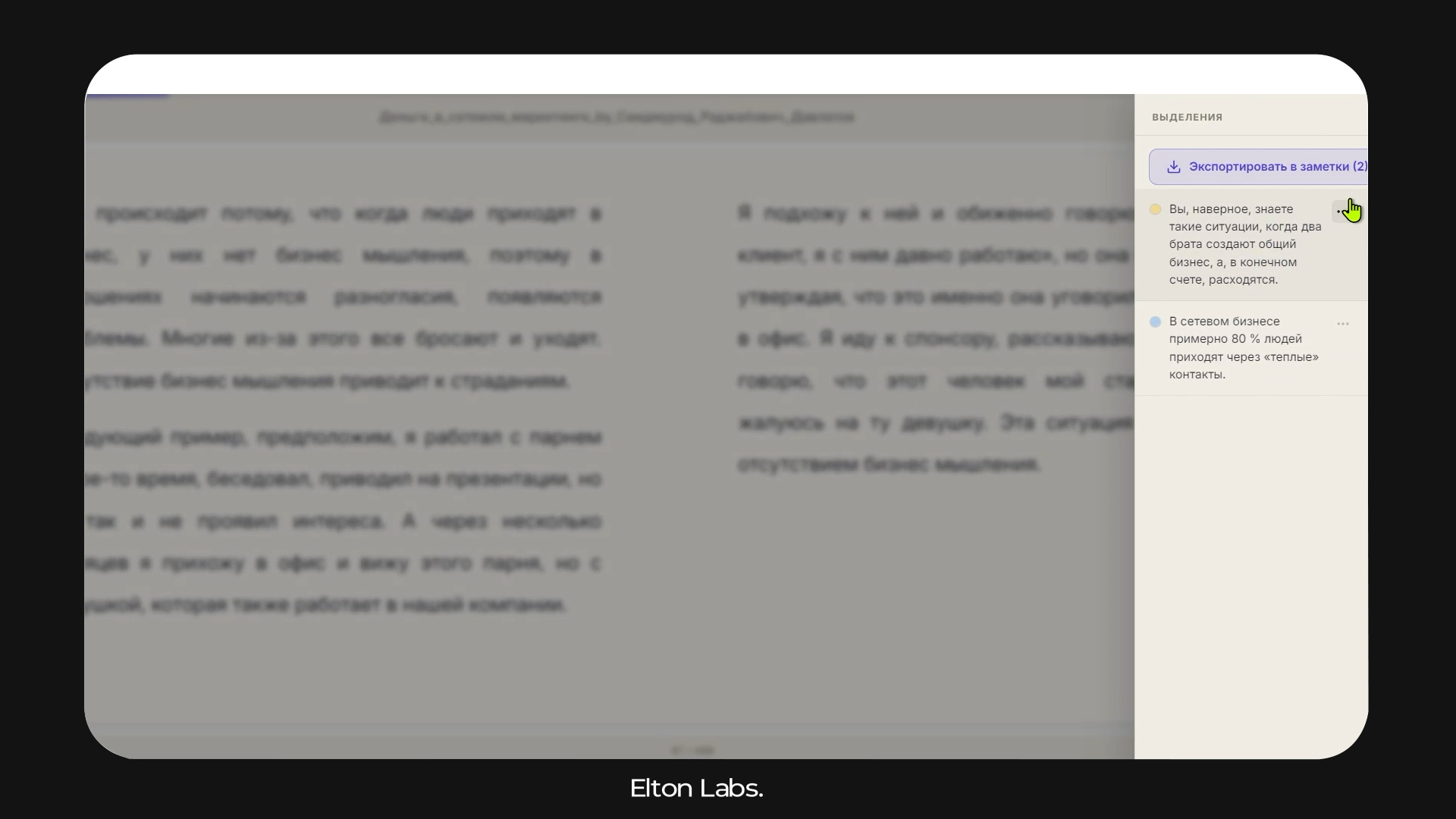
- 🗂️ Tek bir vurguyu dışa aktar — paneldeki alıntıya sağ tıkla (ya da ⋯) → yalnızca onu ayrı bir nota ya da kitap notuna gönder.
- 🔒 Tamamen çevrimdışı — telemetri yok, hesap yok; ağı yalnızca isteğe bağlı çeviri kullanır.
Eklentinin arayüz dilini nasıl değiştirirsin
Eklenti varsayılan olarak Rusça. İngilizceye (ya da geri) geçmek için Ayarlar → Book Reader → “Arayüz dili” yolunu aç ve dili seç. Emin olmak için Obsidian’ı yeniden başlat — böylece yeni dil her yerde uygulanır.
Neden bilgisayarda okumalı ki
Kâğıt ya da telefon varken neden Obsidian’da okumalı? Tek kelime — sürtünme.
Kâğıt kitap okuduğumda değerli bir düşünce kitapta kalır. Onu kaydetmek için telefonu almam, notları açmam, yeniden yazmam, sonra bir ay sonra tekrar bulmam gerekir. Bütün bunları yapana kadar okuma isteği de kaçmış olur.
Kitap, tüm bilgi sistemimin yaşadığı aynı uygulamada açık. Vurgula → bas → hazır bir not. Ve anlaşılmayan her şeyi sormak için yapay zekâ hemen orada.
Eklenti nasıl kurulur
Eklenti artık resmi Obsidian kataloğunda
İki tıkla kurulur: Ayarlar → Topluluk eklentileri → Gözat → Book Reader’ı bul → Kur → Etkinleştir. Elle indirmeye gerek yok.
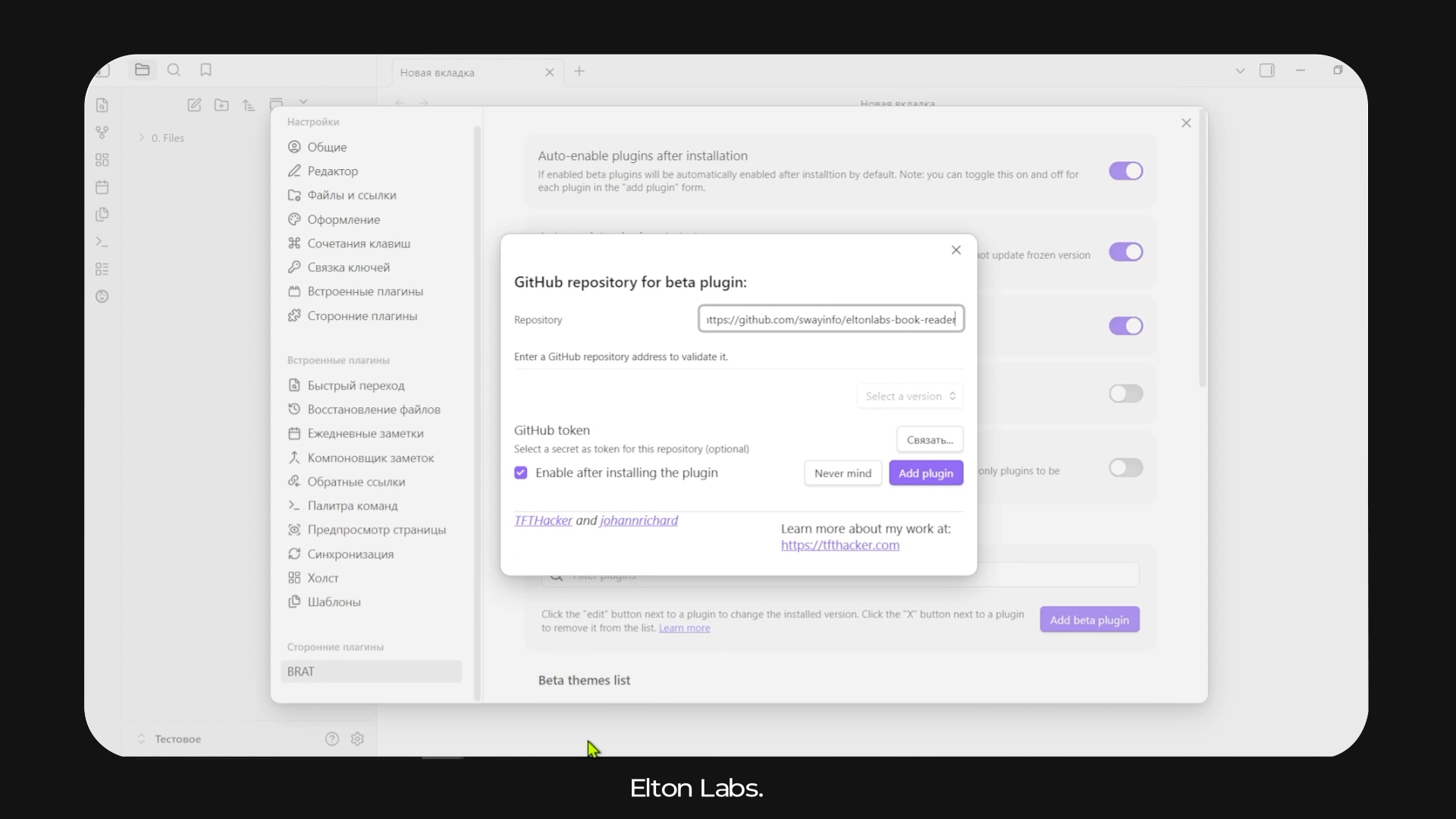
Aşağıda BRAT yöntemi var (videoda gösterilen). Hâlâ çalışıyor ve katalogdan önce beta güncellemeleri istiyorsan işe yarar: BRAT, eklentileri doğrudan GitHub’dan kurar ve otomatik günceller.
Eklenti bağlantısı
Depo:
swayinfo/elton-reader(ya da tam URLhttps://github.com/swayinfo/elton-reader). Bağlantı video açıklamasında da olacak.
Büyük artı: bir güncelleme çıkardığımda BRAT, Obsidian’ı bir sonraki açışında onu otomatik çeker. Hemen istiyorsan — komut paleti → BRAT: Check for updates to all beta plugins.
Elle kurarsan (BRAT olmadan)
GitHub sürümünden dört dosyayı indir —
main.js,styles.css,manifest.jsonvepdf.worker.js(sonuncusu PDF’leri çevrimdışı okumak için gerekir) — ve bunları<kasan>/.obsidian/plugins/elton-reader-books/klasörüne koy. Sonra Obsidian’ı yeniden başlat ve eklentiyi topluluk listesinden etkinleştir.
Telefonda eklenti ayrıca kurulur
Boyutu nedeniyle (içinde tam bir okuma motoru var) eklenti, Obsidian Sync üzerinden cihazlar arasında senkronize olmayabilir — orada bir dosya boyutu sınırı var. Bu yüzden telefonda bilgisayardakiyle aynı şeyi yapman gerekir: BRAT’ı kur ve eklentiyi aynı bağlantıyla ekle. Okuma ilerlemen ve vurguların ise sorunsuz senkronize olur — onlar küçük.
Kitapları nereye koymalı
Varsayılan olarak eklenti, kasanın içindeki ayrı bir kitap klasörüne bakar (bende bu, 0. Files içindeki PDF’lerin olduğu bir klasör). Eklenti PDF, EPUB ve FB2 kabul eder — en popüler iki kitap biçimi.
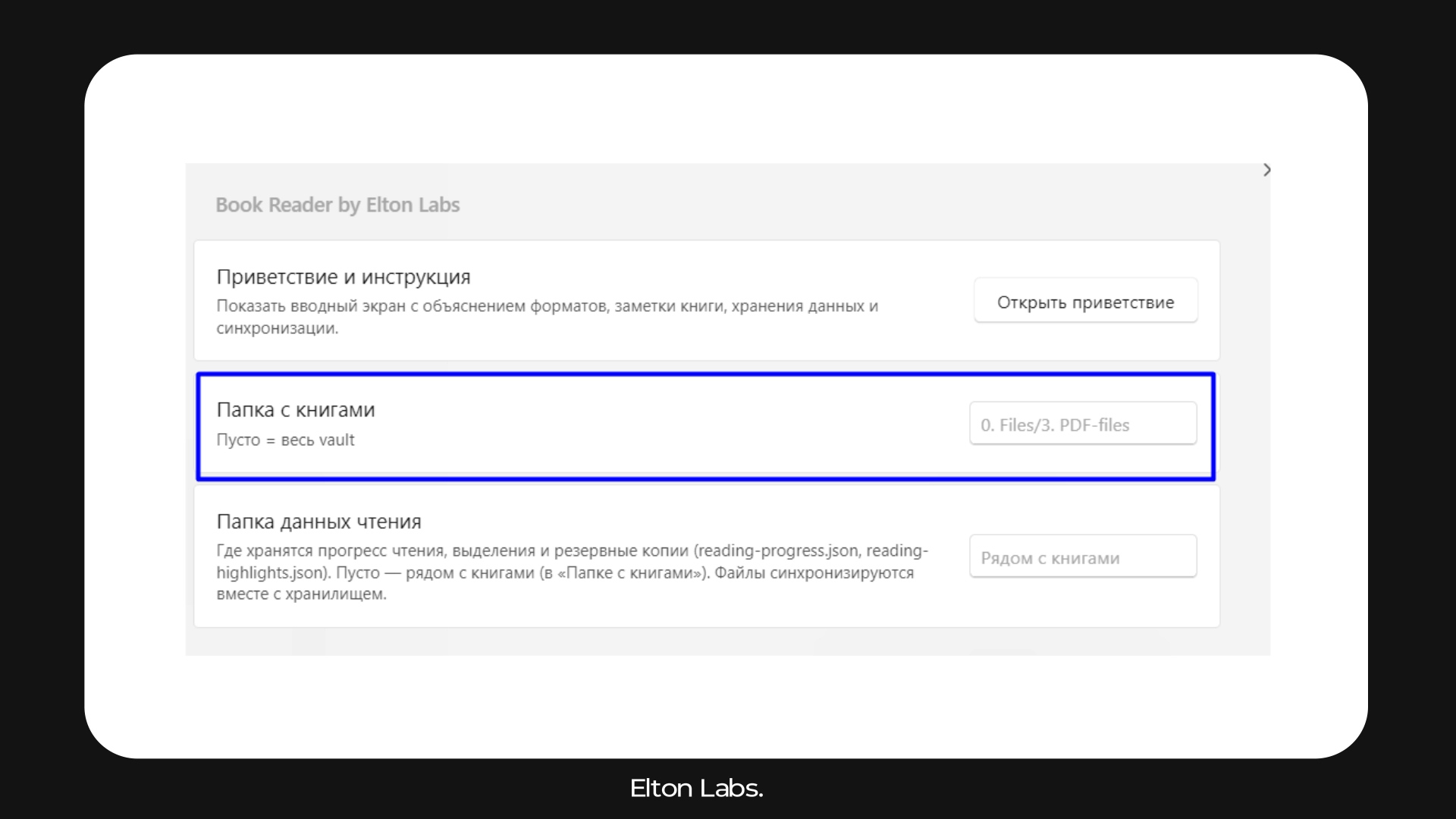
Mantık basit: kitap dosyasını o klasöre bırak — anında kütüphanede belirir. İstediğin herhangi bir klasörü gösterebilirsin — eklenti ayarlarında “Kitap klasörü” alanı.
Kütüphane ve okumanın kendisi
Eklentiyi aç (📖 simgesi ya da “Kütüphaneyi aç” komutu) — ve seni bir dosya listesi değil, kapaklı güzel bir görsel kütüphane karşılar, bir kitaplık gibi. Her kitapta bir kapak, başlık ve yüzde olarak okuma ilerlemesi var. Üstte başlığa göre arama var.
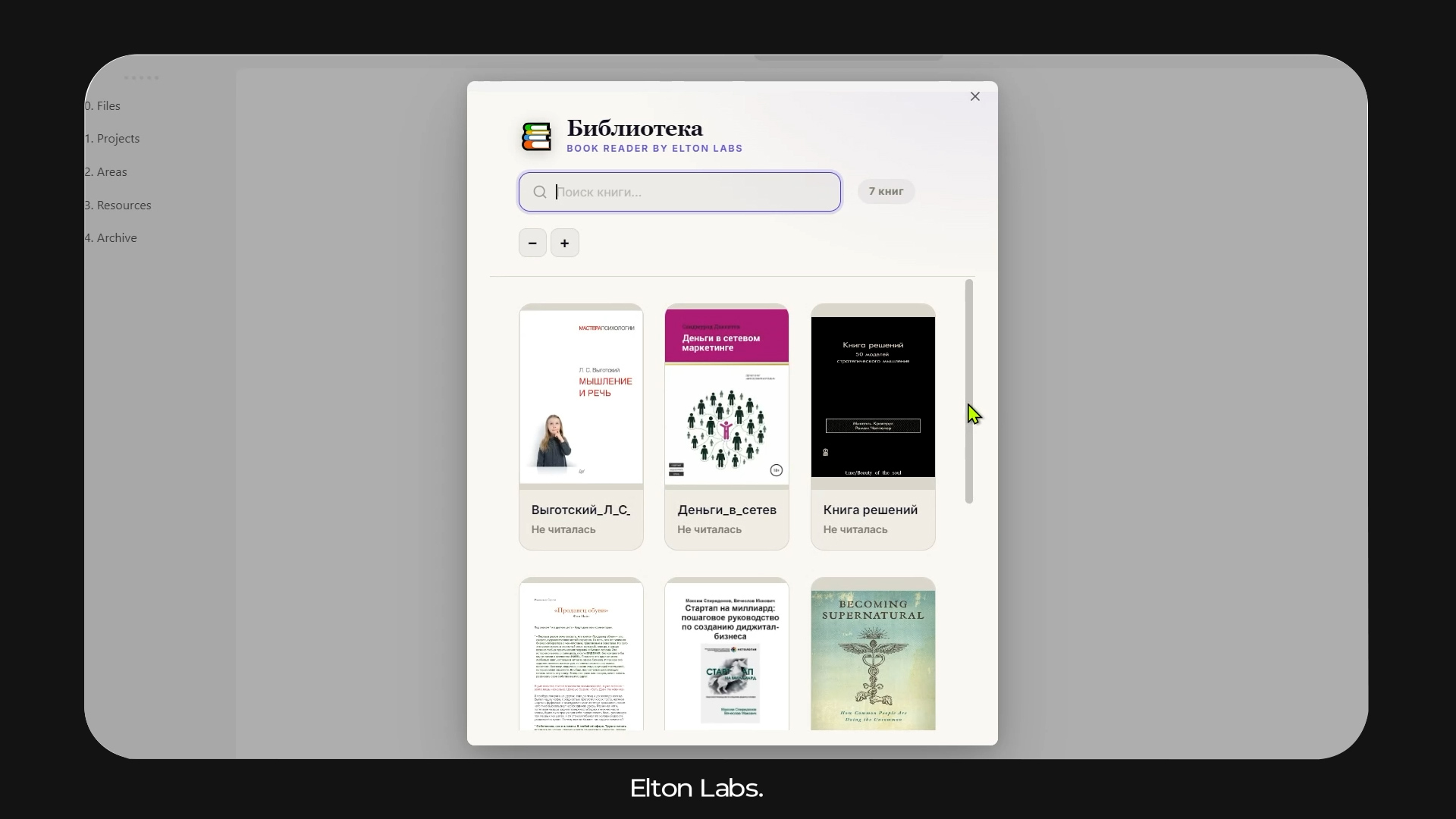
Kısa canlı bir demo — kütüphane, okuma ve vurgular:
Bir kitaba dokun — ilk seferinde kısaca Obsidian için hazırlanır, sonra sayfa sayfa, akıcı sayfa çevirmeleriyle açılır. Okurken tam o sırada neleri ayarlayabilirsin:
Üç tema şöyle görünür:
Eklenti hem bilgisayarda hem telefonda çalışır: telefonda kitap tam ekran açılır, sayfalar sağa kaydırılarak çevrilir, metni ise uzun basarak vurgularsın.
💜 Hazır bir sistemin parçası
Okuyucu, bir kitap kütüphanesi, projeler, günlük notlar ve yapay zekâ ajanlarıyla birlikte Obsidian şablonumun içinde yaşar. Hepsini birden kurulu ve bağlı istiyorsan — hazır şablonu al.
İlerleme ve senkronizasyon
En önemlisi — eklenti okuma ilerlemesini doğrudan kasana kaydeder (kitapların yanında bir reading-progress.json dosyası). Kasan cihazlar arasında senkronize oluyorsa — ilerleme onunla birlikte gider.
Gündüz bilgisayarda okudum, akşam aynı kitabı telefonda açtım — ve tam durduğum paragrafta açıldı (o yer kısaca vurgulanır). Ayrıca bir “burada kaldım” yer imi koyabilirsin: metni vurgula → yer imi simgesi 🔖 → sonra tek hamlede buraya geri dön.
Veriler nerede saklanır
İlerleme ve vurgular
reading-progress.jsonvereading-highlights.jsondosyalarında yaşar. Varsayılan olarak — kitapların yanında; klasörü “Okuma verisi klasörü” ayarıyla değiştirebilirsin. Tam da bunlar kasadaki sıradan dosyalar olduğu için her şey cihazlar arasında senkronize olur.
Vurgular ve notlar — en önemlisi
Herhangi bir düşünce vurgulanabilir — 4 renkte. Farklı düşünce türlerini farklı renklerle işaretlerim:
Bir vurgu kopyalanabilir 📋, rengi değiştirilebilir ya da kaldırılabilir. Bir kitaptaki tüm vurgular ayrı bir panelde toplanır ve o kitaba bağlıdır.
Tek düğmeyle özet
Kitap dosyası (PDF/EPUB), sıradan bir Obsidian notuna — kitabın kartına — bağlanır. Ayarlarda bir kitabı belirli bir nota bağlayabilirsin, sonra “Vurguları dışa aktar” komutu tüm alıntıları o nota düzenli bir liste olarak döker.
Sonuç: bir kitabı okursun, düğmeye basarsın — ve geri dönebileceğin, tüm anahtar düşünceleri içeren düzenli bir notun olur. Özünde okuduğunu asla kaybetmezsin. Vurgu rengi de korunur — alıntı renkli bir <mark> içine sarılır ve notta doğrudan görünür (bunu bir anahtarla kapatabilirsin).
Bir ikinci senaryo daha var — vurgulanan bir parçadan doğrudan ayrı bir not oluştur: bir düşünce hoşuna gitti → bas → o alıntıyı ve kitaba geri bağlantıyı içeren atomik bir not belirir.
Zamanlayıcı ve okuma hedefi
Ayrıca beni disiplinde tutan şeyi de gömdüm — bir günlük okuma hedefi zamanlayıcısı. Üstte küçük bir ilerleme çubuğu: bugün hedefimden kaç dakika okudum. Varsayılan — günde 15 dakika (ayarlardan değişir).
Küçük bir günlük hedef, “tüm kitabı bitirmem lazım” korkusunu kaldırır ve okumayı sakin bir ritüele dönüştürür. Günde 15 dakika, yılda onlarca kitap demektir.
💜 Parça parça toplamak istemiyor musun?
Obsidian şablonumda okuyucu, özetler, alışkanlıklar ve yapay zekâ kutudan çıktığı gibi çalışıyor — indir, aç, kullan.
Yapay zekâyla birlikte okuma
Ve favori özelliğim — yalnız değil, yanımda yapay zekâyla okuyorum. Kitap açıkken, komşu Obsidian panelinde bir yapay zekâ yaşar. Tanımadığım bir terime rastladım ya da daha derine inmek istedim — kitaptan çıkmadan, tarayıcı açmadan hemen sorarım.
Pratikte nasıl görünür
Solda — açık kitap, sağda — yapay zekâ sohbeti. Bir kavram okursun → paragrafı vurgularsın → “daha basit anlat” ya da “bir örnek ver” dersin → yanıt alır, okumaya devam edersin. Bağlam kaybolmaz, sekmeler çoğalmaz.
Tüm ayarların referansı
Ayarlar → Book Reader içinde açılır. Varsayılan olarak tüm yollar boştur — eklenti başkasının kasasına hiçbir şey bağlamaz, kendine göre ayarla.
| Ayar | Ne yapar |
|---|---|
| Arayüz dili | Rusça ya da İngilizce (varsayılan Rusça). |
| Kitap klasörü | Eklentinin kitapları (PDF/EPUB) aradığı yer. Boş — tüm kasa. |
| Okuma verisi klasörü | İlerleme, vurgular ve yedeklerin saklandığı yer (reading-progress.json, reading-highlights.json). Boş — kitapların yanında. |
| Tema | Koyu / açık / sepya. |
| Yazı tipi | Georgia / Lora / Inter. |
| Yazı boyutu | Okumak için daha büyük, daha çok sığdırmak için daha küçük. |
| Satır aralığı | Satırların yoğunluğu. |
| Sütun sayısı | 1 veya 2. |
| Not şablonu | Her yeni vurgu notuna uygulanan Templater şablonunun yolu. Boş — not yalnızca alıntı ve kitaba bağlantıyla oluşturulur. |
| Yeni notlar için klasör | Vurgulardan oluşturulan notların kaydedileceği yer. Boş — kasa kökü. |
| Kitap-notları klasörü | “— …‘dan” geri bağlantısı için kitap kartı seçilirken listenin geldiği yer. |
| Dışa aktarımda vurgu rengini koru | Alıntıyı renkli bir <mark> içine sar (notta görünür). Düz alıntılar için kapat. |
Belirli bir kitap için şablon
Bir kitabı aç → üstteki (i) düğmesi → “Bu kitap için şablon” alanı. Belirli bir kitap ya da tür için kendi şablonunu ayarlayabilirsin; boşsa — ayarlardaki genel şablon kullanılır.
Komutlar (palet Ctrl/Cmd + P)
| Komut | Ne yapar |
|---|---|
| Kütüphaneyi aç | Tüm kitapların görsel ızgarası |
| PDF’yi Elton Reader’da aç | Etkin PDF’yi okuyucuda aç |
| Okuma konumunu kaydet | Geçerli yeri sabitle |
| Vurguları notlara aktar | Kitabın tüm vurgularını notuna dök |
Ayrıca: bir .pdf dosyasına sağ tıkla → “📖 Elton Reader’da aç”.
Dürüstçe, eksiler hakkında
Bilgisayarda okumanın eksileri var ve onları gizlemeyeceğim:
- Kâğıt kitap kelimenin tam anlamıyla daha hafif — koltukta, yolda, ekransız keyiflidir.
- Bilgisayar, işin ve sekmelerin hep yakında olduğu bir ortam, dolayısıyla odağı kitabın kendisinde tutmak daha zor.
Bu yüzden yaklaşımım hibrit: hemen özetlemek istediğim iş kitaplarını bilgisayarda okurum; kurgu ya da tarihî bir şeyi ise — sadece dinlenmek istediğimde basılı ya da telefonda.
Sonuç olarak
Bilgisayarda okumak bende işte böyle görünüyor: görsel bir kütüphane, ilerleme senkronizasyonu, dört renkte vurgular, tek düğmeyle kitap özetleri, bir hedef zamanlayıcısı ve yanımda bir yapay zekâ arkadaşı. Ve tüm bunlar — diğer bilgilerimle tek yerde, sürtünmesiz.
💜 Eklentiyi indir
Eklentiyi BRAT ile kurabilirsin (depo
swayinfo/elton-reader) — güncellemeleri de oraya koyuyorum ve otomatik çekiliyorlar. Bağlantı ve talimatlar video açıklamasında da var. Hazır bir bilgi sistemini bütünüyle istiyorsan, Obsidian şablonuma göz at.