

Telefonunda Elton AI
Obsidian kasan, herhangi bir tarayıcıdan. Telefonda bir satır yazıyorsun, o satır bilgisayarındaki bir nota düşüyor. Soru soruyorsun — kendi asistanın, kendi notlarından yanıt veriyor.
⚡ Çok kısa özet — TL;DR
- Bu eşitleme değil. Telefonda tek bir not bile durmuyor. Telefon bilgisayarına soruyor, bilgisayar kasayı okuyup yanıtlıyor.
- Kurulacak bir şey yok. Telefonunun tarayıcısında
app.eltonlabs.orgadresini açıp ana ekrana ekliyorsun. Sonrası sıradan bir simge.- Bağlanmak yarım dakika. Eklentiyi güncelle → Bağlayıcıyı aç → «Oluştur»a bas → telefonda kodu gir. Bir kez.
- Dizinlemeyi mutlaka yap. Onsuz asistan yalnızca birebir kelimeleri bulur ve telefondan gelen yanıtlar belirgin şekilde zayıflar. Bir kez yapılıyor: eklenti → Kasa → Arama ve internet → anlamla aramayı aç ve «Dizinle» düğmesine bas. Maliyeti çok az — ayrıntılar.
- Yapabildikleri: bir düşünceyi yakalamak, günlük nota satır eklemek, notlarından yanıt vermek, el yazısı sayfanın fotoğrafını okumak, sesi almak, kendi hazır görevlerini çalıştırmak.
- Fiyat. Uygulamanın kendisi ücretsiz. Yalnızca model için ödüyorsun — bottaki ve sitedeki hesabın aynısı.
- Şart. Bilgisayarın açık, internete bağlı ve Obsidian açık olmalı. Değilse mesaj kuyrukta bekler ve kasayı açtığında işlenir.
📺 YouTube'da video anlatım
Buraya ilk kez geldin ve kelimelerin yarısı yabancı mı? Buradan başla
Bunların hepsi üç şeyin üstünde duruyor ve üst üste biniyorlar. Obsidian’ı eklentiyle birlikte zaten kullanıyorsan doğrudan aşağı geç.
Obsidian ücretsiz bir not uygulaması. Farkı şu: notların başkasının bulutunda değil, kendi diskinde sıradan metin dosyaları olarak durur — dosya yöneticinde açabileceğin bir klasör. O klasöre kasa (vault) deniyor. obsidian.md adresinden indirilir — Windows, mac, Linux.
Topluluk eklentileri, Obsidian’a onun geliştiricilerinin değil başka insanların yazdığı eklerdir. Obsidian’ın kendi içinden, yerleşik katalogdan kurulur; ücretsiz ve kayıt gerekmez: Ayarlar → Topluluk eklentileri → Gözat. İlk seferde Obsidian Kısıtlı mod’u kapatmanı ister — başkasının kodunu çalıştırmak için izin istiyor.
Elton AI bu eklentilerden biri ve benim. Obsidian’a, notlarını okuyan, içlerinde arayan, yeni notlar yazan ve sesle cevap verebilen bir yapay zekâ asistanı ekliyor. Tam kılavuz — burada. Asistana bir yapay zekâ modelinin anahtarı gerekiyor: modelin isteğin sana ait olduğunu ve hangi hesaptan düşeceğini anladığı bir karakter dizisi. Anahtar benim olabilir, OpenAI ya da OpenRouter’dan kendin de alabilirsin — eklenti hepsiyle çalışır.
Bu sayfanın konusu olan uygulama ise en üstteki dördüncü katman. Kendisi hiçbir şey hesaplamıyor: sadece bilgisayarında çalışan asistana telefonundan uzanmanı sağlıyor. Sıra bu yüzden şöyle: Obsidian → eklenti → anahtar → ve ancak sonra telefon.
Hiçbiri için uygulama mağazası, yabancı kart ya da VPN gerekmiyor.
Aşağısı — sıfırdan, çok ayrıntılı
Her dokunuş tek tek yazılı: neyi nerede açacaksın, kod nereye girilir, uygulama neden tarayıcı sekmesinden girişe izin vermiyor, ödeme nasıl işliyor ve notlarına yolda ne oluyor. Bir şey zaten açıksa içindekilerden atlayabilirsin.
Bu nedir, sade dille
Bilgisayarında Obsidian var — notlarla dolu bir klasör. Bir de Elton AI eklentisi var: bu notları okuyabilen, içlerinde arayabilen ve yenilerini oluşturabilen bir asistan.
Tek bir sorun var: bunların hepsi bilgisayarda yaşıyor. Düşünceler ise sen başında otururken gelmiyor.
Uygulama tam olarak bunu çözüyor. Telefonda bir simgeyi açıyorsun, bir satır yazıyorsun — ve o satır kasana düşüyor. «Bu hafta neyi yarım bıraktım» diye soruyorsun — ve kendi notlarından derlenmiş bir yanıt alıyorsun, internetten değil.
Telefonda tek bir not bile yok — ve tam da bu yüzden çalışıyor.
İndirilecek bir şey yok, ayarlanacak bir şey yok, çakışacak bir şey yok. Telefon yalnızca soruyor ve yanıtı gösteriyor.
Yanıtı veren «genel olarak yapay zekâ» değil. Kendi bilgisayarındaki, yalnızca senin notlarını gören kendi asistanın.
Ne DEĞİLDİR
Bunu baştan netleştirmekte fayda var, yoksa aşağısı tuhaf gelir.
Eşitlemeyle dürüst bir karşılaştırma — iki sütun da doğru, her birinin bir bedeli var:
| Eşitleme | Bu uygulama |
|---|---|
| telefonda kasanın kopyası | telefonda hiçbir şey yok |
| kurulum, yer, çakışmalar | ayarlanacak bir şey yok |
| uçakta çalışır | bilgisayarın açık olması gerekir |
| telefon dosyaları gösterir | telefon sorar ve yanıt alır |
Uçak satırı bir dil sürçmesi değil
Çevrimdışıyken eşitleme kazanır ve aksini iddia etmek yalan olurdu. Bu, telefonda hiçbir şey tutmamanın doğrudan bedeli.
İçeride nasıl çalışır
Telefonla bilgisayarın arasında bir sunucu duruyor. O bir postacı: mesajları iletir ve unutur. Not saklamaz ve okuyamaz.
Gerisi buradan çıkıyor:
- Telefona yer gerekmiyor. İndirilecek bir şey yok.
- Ayarlanacak bir şey yok. Ne yol, ne klasör, ne eşitleme zamanlaması.
- Dosya çakışması olmuyor — çünkü telefonda dosya yok.
- Notları senin eklentin oluşturuyor, senin şablonlarınla, senin klasörlerine. Tam olarak masanda kendin yapmış gibi.
Neye ihtiyacın var
Neye ihtiyacın YOK
Uygulama mağazasına. Geliştirici hesabına. İkinci bir anahtara. Ayrı bir kayda. Uygulama aboneliğine.
Bağlanma — altı adım
Tek tek, her adımda kısa bir video. Video, yanındaki metinde anlatılanın tam olarak aynısını gösteriyor.
Adım 1. Eklentiyi kur ya da güncelle
Bağlayıcı sekmesi 3.0.0 ve sonrasında var. Aşağıda iki yol — kendine uyanı izle.
Eklenti henüz yoksa. Obsidian kataloğundan kurulur, ücretsiz ve kayıt gerekmez:
Eklenti var ama sürüm 3.0.0’dan eskiyse:
Videoda yolun tamamı — ayarlar → topluluk eklentileri → güncelleme denetimi → güncelleme:
Sürüm eklenti ayarlarında yazıyor
Elton AI ayarlarını aç — sürüm en üstte yazılı. 3.0.0 ya da üstüyse bu adımı atla.
Bu kılavuzu daha önce okuduysan
14 Eylül 2026’ya kadar burada «2.2.0 ya da daha yenisi» yazıyordu ve bu bir hataydı: böyle bir sürüm Obsidian kataloğunda hiç olmadı, yalnızca benim bilgisayarımda vardı. 2.2.0’ı arayıp bulamadıysan bulunacak bir şey yoktu — hata sende değildi. Gereken sürüm 3.0.0 ve katalogda.
Adım 2. Bağlayıcıyı aç
Bağlayıcı, eklentinin telefonunu dinleyen parçası. Varsayılan olarak kapalı ve bu bilinçli: notlarını dışarıya açıyor.
Videoda — sekme ve anahtar:
«Yalnızca Obsidian burada açıkken» ne demek
Tam olarak o demek. Obsidian bu bilgisayarda çalışırken telefonun yanıt alır. Programı kapattığında ya da bilgisayarı söndürdüğünde mesajlar kaybolmaz — kuyruğa girer ve kasayı yeniden açtığında işlenir.
Adım 3. Bağlantı kodu oluştur
Kod, telefonun bilgisayarına kendini tanıttığı paroladır.
app.eltonlabs.org ve kod. Telefonda gereken tek şey bu.Videoda — düğme, adres ve kodu taşıyan kart, durum satırı:
Kod, notlarının anahtarıdır
Kodu bilen kasana yazabilir. Yayınlarda, ekran görüntülerinde ve yazışmalarda gösterme. «Sıfırla» kodu siler ve bütün telefonların bağlantısını aynı anda keser — kod bir yere sızdıysa işe yarar.
Adım 4. Uygulamayı ana ekrana ekle
Çoğu kişi tam burada takılıyor. Uygulama seni sıradan bir tarayıcı sekmesinden içeri almaz — ve bu bir hata değil.
app.eltonlabs.org adresini aç.Videoda — uygulamanın kendi uyarısı ve simgenin belirişi:
Sekmeden girişe neden izin verilmiyor
Bağlantı kodu notlarının anahtarı, sekmeyi ise açık unutmak, birine göstermek ya da kilidi açık telefonla birlikte kaybetmek çok kolay. Kurulu uygulamadan girmek sorunsuz: kendi veri alanı var ve ortak sekme listesinde durmuyor.
Ne mağaza, ne geliştirici hesabı
Sayfa kendini tarayıcının araçlarıyla kuruyor. Buna PWA deniyor. Birkaç kilobayt yer kaplıyor ve kendi kendine güncelleniyor.
Adım 5. Kodu bir kez gir
Videoda — giriş ekranı ve ilk konuşma:
Koda bir daha ihtiyacın olmayacak
Bağlanırken telefon kodu kendi anahtarıyla takas ediyor. Ondan sonra kodu gönül rahatlığıyla sıfırlayabilirsin — bağlı telefon çalışmaya devam eder, kodsuz yeni bir telefon ise bağlanamaz.
Adım 6. Kontrol et ve denetimi elinde tut
Videoda — bağlantı kontrolü ve cihaz listesi:
Her gün nasıl kullanılır
Bağladıysan, bütün mesele buydu.
Bir düşünceyi yakalamak
En sık yapılan şey. Aklına geldi — açtın, yazdın, kapattın.
Videoda — satır gidiyor ve günlük notta bir kayda dönüşüyor:
Tam olarak nereye düşeceğine senin kendi eklenti ayarların karar veriyor: gelen kutusuna, bugünün günlük notuna, şablona göre ayrı bir dosyaya. Uygulama hiçbir şey uydurmuyor — bilgisayarından, masa başında senin komutunla yapacağı şeyin tam olarak aynısını yapmasını istiyor.
«/» ile hazır istekler
Telefondan uzun bir soru kimse yazmaz — kaçtığımız sürtünme tam olarak bu. Bu yüzden eğik çizgi var.
Videoda — yirmi hazır isteğin listesi:
Kendi görevlerin en üstte
Bilgisayardaki eklentide kendi senaryolarını tanımladıysan, aynı listede yerleşik olanların üstünde görünürler. Yani bir kez yazılmış uzun bir görev, telefondan tek dokunuşla çalışır.
El yazısı notların fotoğrafı
Obsidian Mobile’ın hiç yapamadığı şey: el yazısı bir sayfayı çekiyorsun ve o bir nota dönüşüyor.
Videoda — fotoğraf, açıklama ve hazır not:
İki adımda işliyor ve bu önemli:
Yolda, sesle
Mikrofon düğmesi telefonun kendi dikte özelliği değil. Telefon sesi kaydediyor, çözümlemeyi ise eklentide seçtiğin model yapıyor.
Videoda — kayıt, çözümleme ve giriş alanındaki metin:
Neden yerleşik dikte değil: o, isimlerde, terimlerde ve notlarının adlarında tökezliyor — kendi kasan hakkında konuşmak ise tam olarak bunlardan oluşuyor.
Çözümleme hemen gönderilmiyor
Giriş alanına düşüyor ve ne çıktığını görüyorsun. Duymak yanlış olabilir, düzenlenen notlar ise gerçek.
Kendi notlarına sormak
Ters iş: yazmak değil, hatırlamak. Üstelik «dosya bul» değil, insan gibi sormak.
Videoda — soru ve notlardan derlenen yanıt:
- Bir notu göstermesini istiyorsun — özet değil, notun metni geliyor. Şablonun teknik satırları atlanıyor.
- Birden fazla uygun not varsa önce adlarını sıralıyor ve hangisini açacağını soruyor.
- Notu hiç adlandırmadan daha geniş de sorabilirsin: «Areas’tan iş fikirlerimi çıkar» — klasörü kendisi bulup anlamına göre grupluyor.
Ağır bir soruyu başında beklemek zorunda değilsin
«Haftanın özetini çıkar» hızlı hesaplanmıyor. Ekranı kapat ve telefonu cebine koy: yanıt bilgisayarında tamamlanıyor, hazır olduğunda bildirim geliyor. Bildirim iznini uygulama ilk açılışta soruyor.
Telefonda hızlı not düğmesi
Tek bir satır için uygulamayı açmak, kaçtığımız sürtünmenin ta kendisi. Bu yüzden bir düşünceyi uygulamayı hiç açmadan gönderebilirsin: kilit ekranında tek dokunuş, küçük bir giriş kutusu, tamam.
Bu düğmeyle ilgili tek uyarı
Şifreleyemiyor — «Kısayollar» bunu yapamıyor. Düğmeden giden not sunucudan düz metin olarak geçer. Alışveriş listesi için sorun değil; özel bir şey için uygulamanın kendisinden yaz, orada şifreli.
Uygulamanın kendi widget'ı olmayacak — nedeni şu
iPhone’da widget’ları (hem ana ekranda hem kilit ekranında) yalnızca App Store’daki yerel bir uygulamanın içindeki kod yapabilir. Web uygulamasının böyle bir erişimi hiç yok — bu sistemin sınırı, uygulamanın değil. Android’de de aynı.
Ama tam olarak gereken tek işi yapan bir düğme koymak mümkün.
Nasıl çalışıyor
Eklenti ayrı bir anahtar üretiyor — bağlantı kodu değil. Yapabildiği tek şey var: not oluşturmak.
Bu bir «izin denetimi engelledi» durumu değil. Bu anahtardan gelen mesaj, asistana ulaşmadan çok önce yana ayrılıyor: o yolda ne arama var, ne okuma, ne düzenleme. Özel klasörler de geçerli — onların içine not oluşturulmaz.
Adım 1. Eklentide anahtarı oluştur
Anahtarın eklentide nasıl oluşturulduğu:
Adım 2. iPhone — düğmeyi kur, iki dakika
Karıştırma: bağlantı kodu ≠ hızlı not anahtarı
Bunlar aynı sekmede duran iki ayrı değer — herkes burada takılıyor, ben de takıldım.
- Bağlantı kodu kısa ve «Bağlantı» bölümünde hep göz önünde. Tarayıcıdan uygulamaya girmek için. Düğmeye girmez: sunucu kabul etmez ve
this is the connection code, not a device keyyanıtını verir.- Hızlı not anahtarı uzun ve «Hızlı not» bölümünde «Anahtar oluştur»a bastıktan sonra bir kez gösterilir. Düğmenin kabul ettiği tek değer bu.
Düğme sessiz kalıyor ve not gelmiyorsa, neredeyse kesinlikle anahtar yerine kod girilmiştir.
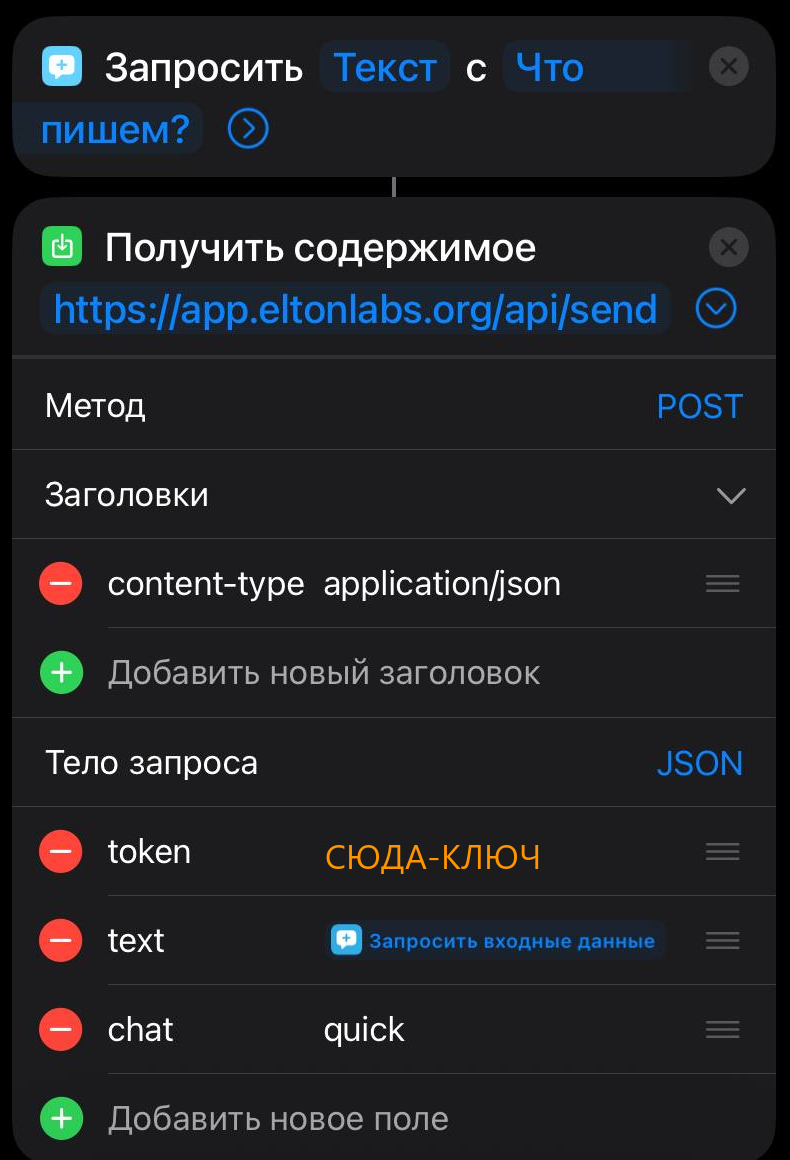
Uzun anahtarı telefona nasıl taşırsın
Eklentide «Kopyala» ile kopyala ve kendine gönder — Telegram kayıtlı mesajlar, bir not, nereye olursa. Telefonda uzun basıp «Yapıştır» yeterli. Elle yazmaya gerek yok.
Hazır dosyayı iPhone kabul etmez — ve bu senin suçun değil
iOS 15’ten beri Apple kısayolların dosyadan kurulmasını engelliyor: yalnızca kendi imzaladığı iCloud bağlantıları kuruluyor. «İmzasız kısayolların içe aktarılması desteklenmiyor» hatası buradan geliyor. Böyle bir dosyayı dışarıdan kimse imzalayamaz, hiçbir ayar da bunu aşmıyor.
Bu yüzden düğme elle kuruluyor. Üç eylem, aşağıda adım adım — ilk seferde oluyor.
Ne yazayım?, girdi tipi — Metin.https://app.eltonlabs.org/api/send. Daha Fazla Göster'e bas ve doldur:• Yöntem —
POST• Başlıklar —
content-type : application/json• İstek Gövdesi — JSON, üç Metin alanı:
token → 2. adımdaki «Metin» eyleminin sonucutext → 3. adımdaki «Belirtilen Girdi»chat → quickKurduktan sonra kendinle paylaş
Kısayollar’da aç → Paylaş → iCloud Bağlantısını Kopyala. Böyle bir bağlantı tek dokunuşla kuruluyor — ikinci telefona ya da iPad’e baştan kurmadan taşımak için birebir.
Adım 2. Android
Burası daha kolay — yarısı zaten düğmesiz çalışıyor.
https://app.eltonlabs.org/api/send, JSON gövdesinde token, text ve chat alanları. Metni «çalıştırırken sor» tipinde bir değişken yaparsan widget düşünceyi sana soracak.Gerçekte nasıl göründüğü: kilit ekranından tek dokunuş ve not çoktan kasada.
Bu düğmenin dürüst bedeli
Düğmeden giden mesaj uçtan uca şifreleme olmadan gider — sunucudan düz metin olarak. Başka türlüsü mümkün değil: «Kısayollar» ve widget’lar ortak sır hesaplayamaz, bunun için kriptografisi olan bir tarayıcı gerekir.
Anahtarın tek bir işe indirgenmesinin sebebi tam olarak bu: sızsa bile yabancı biri yalnızca gelen kutuna not doldurabilir — kasanı okuyamaz. «Süt al» ve «video için fikir» için sorun yok. Günlük içinse uygulamanın kendisinden yaz, orada şifreleme tam.
Ödeme: ne için ve nasıl
Uygulamanın kendisi ücretsiz. Eklenti de öyle. Yalnızca yapay zekâ için ödüyorsun — ve bu bir abonelik değil, bir bakiye: ne harcadıysan o düşüyor.
Anahtarın yok mu? Bottan başla — ücretsiz deneme de orada
Elton AI anahtarını Telegram botu @elton_ai_obsidian_bot veriyor — aç, «Start»a bas, anahtarı al. Bakiyeyi de aynı bot yüklüyor.
Yeni gelenler için bir promosyon kodu var: «Gift». Hiçbir şey yatırmadan deneyip karar vermen için kredi veriyor. Kodu botta kelime olarak yazabilirsin — ya da bu bağlantıyı aç, kod kendiliğinden uygulanır.
Anahtar benim olmak zorunda değil: OpenAI ya da OpenRouter’dan kendi anahtarın da olur, eklenti hepsini kabul eder. Ama hiçbir anahtar yoksa ne asistan ne bağlayıcı çalışır.
Videoda — hesap, tutarlar ve ödemeye geçiş:
Ödeme neden tek değil, iki dokunuş
Uygulama ödeme bağlantısını önce bilgisayarından istiyor ve bu bir saniyeden fazla sürüyor. Otomatik açılsaydı telefonun tarayıcısı bunu açılır pencere sayıp sessizce engellerdi. Bu yüzden önce düğme beliriyor, geçişi sen yapıyorsun.
Hesap yerine tire görüyorsan
- «Eklentide başka bir sağlayıcı seçili» — hesabı o tutuyor ve uygulama onu göremiyor. OpenRouter, OpenAI ya da yerel modeldeysen bu normal.
- «Anahtara e-posta bağlı değil» —
base.eltonlabs.orgüzerinden bağla, yoksa ödemeyi ilişkilendirecek bir şey yok.- «Bilgisayar yanıt vermedi» — Obsidian çalışıyor olmalı: hesap da onun üzerinden soruluyor.
Güvenlik ve gizlilik
Böyle şeylerle ilgili ilk soru: sunucu yazışmamı okuyor mu? Hayır — ve bu bir söz değil, işleyişin kendisi.
Uçtan uca şifreleme
Telefon ile bilgisayar açık anahtarları takas ediyor: onları görmekte sakınca yok, zaten bu yüzden açıklar. Ortak sırrı ise her biri kendi tarafında hesaplıyor ve ağdan bir kez bile geçirmiyor.
Özel klasörler geçerliliğini koruyor
En önemlisi: asistanın bilgisayarda göremediğini telefondan da göremez. Günlük, finans, sağlık — bu klasörleri eklenti ayarlarında kapattıysan telefon onları açmaz. İzinler aynı, ayrı bir «mobil erişim» diye bir şey yok.
Bilmekte fayda var
Neden açık kaynak değil — ve yine de ne açık
Sık soruluyor, o yüzden doğrudan cevaplıyorum.
Eklentinin tamamı açık. Obsidian’ının içinde çalışan her şey GitHub’da:
github.com/swayinfo/elton-ai. «Bir kısmı» değil, «çekirdeği» değil —
src/ klasöründeki her satır; her sürümün main.js dosyası ondan derleniyor ve
benim masamda değil, deponun kendi iş akışında, derleme kaynağı doğrulanarak.
Okuyabilir, kurduğunla karşılaştırabilir, kendin derleyebilir ve dışarıya tam
olarak yukarıdaki tabloda yazanın çıktığını doğrulayabilirsin.
Kapalı olan yalnızca relay — telefonun bilgisayara uzandığı postacı. Ve bu gizlilikten değil: relay’in kodunu yayınlamak neredeyse kimseye yaramaz, çünkü kendi başına çalıştırmak için genel adresi olan bir sunucu, sertifika ve açık bir port gerekiyor. Otobüsten bir satır yazmak isteyen birinden bunu istemek ciddi olmaz. Relay’i işletmek bir hizmet, postacının işi, ve ücretsiz: yalnızca model için ödüyorsun, o da zorunlu olarak bana değil — hangi sağlayıcıyı istersen.
Postacının ne yaptığı ise tam olarak biliniyor: okuyamadığı bir şifreyi taşıyor, mesajı üç gün sonra unutuyor ve not saklamıyor.
Kimseye bağlı olmak istemiyorsan — eklenti relay olmadan da tam çalışıyor. Obsidian’ın içindeki panel, ses, görevler ve Ollama’daki yerel model hiç ağ gerektirmiyor: bağlayıcıyı kapat, dışarıya tek bir istek gitmez.
Nerede daha kötü — dürüstçe
1. Bilgisayarın açık olması gerekiyor
İnternete bağlı ve Obsidian açık. Yanıtı veren o. Dizüstü uykuya daldı, internet gitti, Obsidian kapandı — yanıt yok. Mesaj kaybolmuyor, kuyruğa giriyor. Ama sorduğun anda yanıt olmuyor. Evden çıkarken bilgisayarı söndürüyorsan bunu tart.
2. Yanıt anında değil, saniyeler içinde geliyor
Onu bir model yazıyor. Obsidian Mobile’da notu açmak daha hızlı. Dosyalara doğrudan bir kanal — «notu göster» isteğinin bir saniyede ve modelsiz gelmesi için — şu anda yapım aşamasında.
3. Bu bir düzenleyici değil
Telefondan uzun metin düzenlemek burada rahatsız edici ve uygulamanın böyle bir iddiası da yok. Mesele «yazmak» ve «çıkarmak», «paragrafı yeniden yazmak» değil.
Sık sorulanlar
App Store ya da Google Play'den bir şey kurmam gerekiyor mu?
Hayır. Uygulama
app.eltonlabs.orgadresinde açılıyor ve ana ekrana tarayıcının kendisi tarafından ekleniyor. Ne mağaza, ne geliştirici hesabı.
Uygulama neden tarayıcı sekmesinden girmeme izin vermiyor?
Tasarım gereği. Bağlantı kodu notlarının anahtarı, sekmeyi ise açık unutmak ya da birine göstermek çok kolay. Uygulamayı ana ekrana ekle ve simgeden aç — oradan giriş serbest.
Notlarım sunucuda mı duruyor?
Hayır. Sunucuda notların hiç yok: mesajları iletiyor, üç gün sonra unutuyor ve zaten yalnızca şifreyi görüyor. Notlar oldukları yerde — senin bilgisayarında.
Birden fazla telefon bağlayabilir miyim?
Evet. Her cihaz kodu bir kez giriyor ve kendi anahtarını alıyor. Telefon, tabletin yazışmasını okuyamaz. Bütün cihaz listesi eklentide duruyor, her biri tek düğmeyle çıkarılıyor.
Bilgisayar kapalıysa ne olur?
Mesaj kaybolmaz — kuyruğa girer. Geceleri yatakta, bilgisayar kapalıyken not alabilirsin: sabah Obsidian’ı açtığında hepsi işlenmiş olur.
Eklenti «Sunucuya erişilemiyor: 403» yazıyor. Bu ne?
Çoğu zaman — yapay zekâ anahtarı yazılmamış. İfade kötü, onu düzelteceğim: 403 «sunucu yok» değil, «sunucu cevap verdi ve reddetti» demek. Bağlantı kodu geçerli bir anahtara bağlanır; anahtar olmadan kod bağlanmamış kalır ve sunucu onu kabul etmez. Bağlantı sekmesini aç, anahtarı yaz ve «Bağlantıyı denetle»ye yeniden bas.
Aynı mesajın ikinci nedeni: kodu yeniden oluşturdun ama telefonda eski kod duruyor. O zaman uygulamaya yeni kodu gir.
Yerel modelle çalışır mı?
Evet, aynı bilgisayarda çalışıyorsa. Uygulama modelle doğrudan konuşmuyor — eklentiyle konuşuyor, eklenti de ona gösterdiğin modele gidiyor.
Telefonumu kaybedersem?
Bilgisayarda Bağlayıcı sekmesini aç ve o cihazın yanındaki **«Bağlantıyı kes»**e bas. Hangisi olduğundan emin değilsen kodun **«Sıfırla»**sına bas: hepsi düşer, sen de yalnızca kendi cihazlarını yeniden bağlarsın.
Telegram botundan farkı ne?
Bot çalışıyor ve bir yere gitmiyor, ama bir tavanı var: yazışma iş sohbetleriyle karışıyor, Telegram düzgün tablo ve iç içe liste çizemiyor, hazır istekler yok ve el yazısı notların fotoğrafını nota dönüşecek şekilde gönderemiyorsun. Bot bir satır karalamak için. Uygulama geri kalan her şey için.
Sırada ne var
- Eklentiyi henüz kurmadıysan eksiksiz Elton AI rehberiyle başla: kurulum, ayarlar, görevler, bot ve anahtar.
- Her şeyin hazır kurulu olduğu bir kasa istiyorsan kasa şablonu var.