

Elton AI на телефоне
Ваше хранилище Obsidian — из любого браузера. Пишете строчку с телефона, она ложится в заметку на компьютере. Спрашиваете — отвечает ваш собственный ассистент вашими же заметками.
⚡ Если совсем коротко — TL;DR
- Это не синхронизация. На телефоне не хранится ни одной заметки. Телефон спрашивает ваш компьютер, компьютер читает хранилище и отвечает.
- Ставить нечего. Открываете адрес
app.eltonlabs.orgв браузере телефона и добавляете на домашний экран. Дальше это обычная иконка.- Подключение — полминуты. Обновили плагин → включили «Коннектор» → нажали «Сгенерировать» → ввели код на телефоне. Один раз.
- Обязательно сделайте индексацию. Без неё ассистент ищет только по точным словам и с телефона отвечает заметно хуже. Делается один раз: плагин → Хранилище → Поиск и интернет → включить поиск по смыслу и нажать «Проиндексировать». Стоит копейки — подробности.
- Умеет: записать мысль, добавить строку в ежедневную заметку, ответить по вашим заметкам, распознать фотографию конспекта, принять голос, запустить ваши сценарии.
- Цена. Само приложение бесплатное. Платите только за модель — тот же счёт, что в боте и на сайте.
- Условие. Компьютер должен быть включён, в интернете и с открытым Obsidian. Иначе сообщение ложится в очередь и разберётся, когда включите.
📺 Видеообзор на YouTube
Вы здесь впервые и половина слов незнакома? Начните отсюда
Всё это держится на трёх вещах, и они ставятся одна на другую. Если вы уже работаете в Obsidian с плагином — смело листайте дальше.
Obsidian — бесплатная программа для заметок. Её особенность в том, что заметки лежат у вас на диске обычными текстовыми файлами, а не в чужом облаке: папка с файлами, которую видно в Проводнике. Такая папка называется хранилищем (vault). Скачивается с obsidian.md — Windows, mac, Linux. Что это за программа и зачем она — на отдельной странице.
Сторонние плагины (в английском интерфейсе — community plugins) — дополнения к Obsidian, которые пишут не разработчики программы, а другие люди. Ставятся внутри самого Obsidian из встроенного каталога, бесплатно и без регистрации: Настройки → Сторонние плагины → Обзор. Первый раз Obsidian попросит выключить «Ограниченный режим» — это он спрашивает разрешение запускать чужой код.
Elton AI — один из таких плагинов, мой. Он добавляет в Obsidian ИИ-ассистента, который читает ваши заметки, ищет по ним, пишет новые и умеет отвечать голосом. Полное руководство — здесь. Ассистенту нужен ключ от какой-нибудь ИИ-модели: это строка символов, по которой модель понимает, что запрос ваш, и с какого счёта списывать. Ключ можно взять мой, а можно свой от OpenAI или OpenRouter — плагин работает с любым.
Приложение, про которое эта страница, — четвёртый слой сверху. Оно ничего не считает само: оно просто даёт вам с телефона дотянуться до ассистента, который уже работает на компьютере. Поэтому порядок такой: Obsidian → плагин → ключ → и только потом телефон.
Ничего из этого не требует магазина приложений, иностранной карты и VPN.
Дальше — очень подробно, с нуля
Ниже разобрано каждое нажатие: что где включить, куда ввести код, почему приложение не пускает из вкладки браузера, за что и через что идёт оплата и что происходит с вашими заметками по дороге. Если что-то уже понятно — листайте по оглавлению.
Что это такое — простыми словами
У вас на компьютере есть Obsidian — папка с заметками. И есть плагин Elton AI — ассистент, который умеет эти заметки читать, искать по ним и создавать новые.
Проблема одна: всё это живёт на компьютере. А мысли приходят не за компьютером.
Приложение решает ровно это. Вы открываете на телефоне иконку, пишете строчку — и она попадает в ваше хранилище. Спрашиваете «что я не доделал за неделю» — и получаете ответ, собранный из ваших собственных заметок, а не из интернета.
На телефоне не лежит ни одной заметки — и именно поэтому всё работает.
Нечего скачивать, нечего настраивать, нечему конфликтовать. Телефон только спрашивает и показывает ответ.
Отвечает не «нейросеть вообще», а ваш собственный ассистент на вашем компьютере, который видит только ваши заметки.
Чем это НЕ является
Это важно понять сразу, иначе дальше всё будет казаться странным.
Вот честное сравнение с синхронизацией — обе колонки правдивы, у каждой своя цена:
| Синхронизация | Это приложение |
|---|---|
| копия хранилища на телефоне | на телефоне ничего нет |
| настройка, место, конфликты | ничего не настраивать |
| работает в самолёте | нужен включённый компьютер |
| телефон показывает файлы | телефон спрашивает и получает ответ |
Строка про самолёт — не оговорка
В офлайне синхронизация выигрывает, и делать вид, что нет, было бы враньём. Это прямая цена того, что на телефоне ничего не хранится.
Как оно устроено внутри
Между телефоном и компьютером стоит сервер. Он почтальон: передаёт сообщения и забывает их. Заметки он не хранит и прочитать их не может.
Из этого следует всё остальное:
- Телефону не нужно место. Скачивать нечего.
- Нечего настраивать. Ни путей, ни папок, ни расписаний синхронизации.
- Не бывает конфликтов файлов — потому что файла на телефоне нет.
- Заметку создаёт ваш плагин, по вашим шаблонам и в ваших папках. Ровно так же, как если бы вы сделали это руками на компьютере.
Что нужно, чтобы заработало
Чего НЕ нужно
Магазина приложений. Учётной записи разработчика. VPN. Иностранной карты. Отдельной регистрации. Второго ключа. Подписки на приложение.
Подключение — шесть шагов
Дальше — по одному шагу за раз, каждый с коротким роликом. Ролик показывает ровно то, что описано текстом рядом.
Шаг 1. Поставить или обновить плагин
Вкладка «Коннектор» есть в версии 3.0.0 и новее. Дальше две ветки — смотрите свою.
Плагина ещё нет. Ставится из каталога Obsidian, бесплатно и без регистрации:
Плагин уже стоит, но версия старее 3.0.0:
На видео — весь путь: настройки → сторонние плагины → проверка обновлений → обновление:
Версию видно в настройках плагина
Откройте настройки Elton AI — версия написана в самом верху. Если там 3.0.0 или выше, шаг можно пропустить.
Если вы читали этот гайд раньше
До 14 сентября 2026 здесь стояло «версия 2.2.0 или новее» — и это была ошибка: такой версии в каталоге Obsidian никогда не было, она существовала только у меня на компьютере. Если вы искали 2.2.0 и не находили — искать было нечего, дело не в вас. Нужная версия — 3.0.0, она в каталоге.
Шаг 2. Включить «Коннектор»
Коннектор — это и есть та часть плагина, которая слушает ваш телефон. По умолчанию он выключен, и это сделано намеренно: он открывает доступ к заметкам извне.
На видео — вкладка и переключатель:
Что означает «только пока Obsidian открыт здесь»
Ровно то и означает. Пока Obsidian на этом компьютере запущен — телефон получает ответы. Закрыли программу или выключили компьютер — сообщения не теряются, а ложатся в очередь и разбираются, когда вы снова откроете хранилище.
Шаг 3. Создать код подключения
Код — это пароль, которым телефон представляется вашему компьютеру.
app.eltonlabs.org и код. Это всё, что понадобится на телефоне.На видео — кнопка, карточка с адресом и кодом, строка состояния «На связи»:
Код — это ключ от ваших заметок
Кто знает код, тот может писать в ваше хранилище. Не показывайте его в стримах, скриншотах и переписке. Кнопка «Сбросить» обнуляет код и отключает все телефоны разом — на случай, если код куда-то утёк.
Шаг 4. Поставить приложение на домашний экран
Вот тут спотыкается большинство. Из обычной вкладки браузера приложение вас не пустит — и это не баг.
app.eltonlabs.org в браузере.На видео — предупреждение приложения и появление иконки:
Почему вход из вкладки закрыт
Код подключения — это ключ от ваших заметок, а вкладку легко оставить открытой, показать чужому или потерять вместе с телефоном в чужих руках. Из установленного приложения — можно: у него своё хранилище данных и оно не висит в общем списке вкладок.
Ни магазина, ни аккаунта разработчика
Страница ставится сама, средствами браузера. Это называется PWA. Занимает считанные килобайты и обновляется само.
Шаг 5. Ввести код — один раз
На видео — экран входа и первый разговор:
Код больше не понадобится
При подключении телефон обменивает код на собственный ключ. После этого код можно спокойно сбросить — уже подключённый телефон продолжит работать. А вот новый без кода не подключится.
Шаг 6. Проверить и держать под контролем
На видео — проверка связи и список устройств:
Как этим пользоваться каждый день
Подключили — дальше начинается то, ради чего всё затевалось.
Записать мысль
Самое частое действие. Пришло в голову — открыл, написал, закрыл.
На видео — строка уходит и превращается в запись в ежедневной заметке:
Куда именно попадёт запись, решают ваши же настройки в плагине: во входящие, в ежедневную заметку за сегодня, в отдельный файл по шаблону. Приложение ничего не придумывает — оно просит компьютер сделать ровно то, что он сделал бы по вашей команде за столом.
Готовые запросы по «/»
Печатать длинный вопрос с телефона никто не будет — это ровно то трение, от которого мы уходим. Поэтому есть слэш.
На видео — список из двадцати готовых запросов:
Ваши сценарии встают первыми
Если вы завели свои сценарии в плагине на компьютере, они появятся в этом же списке — над встроенными. То есть длинное задание, написанное один раз, запускается с телефона одним касанием.
Фотография конспекта
А вот того, чего нет в Obsidian Mobile вообще: снимаете страницу бумажного конспекта — и она становится заметкой.
На видео — фотография, подпись и готовая заметка:
Устроено в два шага, и это принципиально:
Голосом на ходу
Кнопка микрофона — это не диктовка от телефона. Телефон записывает звук, а расшифровывает та модель, которую вы выбрали в плагине.
На видео — запись, расшифровка и текст в поле ввода:
Почему так, а не встроенной диктовкой: она спотыкается на именах, терминах и названиях ваших заметок — а речь про свою базу как раз из них и состоит.
Расшифровка не улетает сразу
Она ложится в поле ввода, и вы видите, что получилось. Услышать можно неверно, а заметки правятся настоящие.
Спросить свои заметки
Обратная задача: не записать, а вспомнить. Причём не «найти файл», а спросить по-человечески.
На видео — вопрос и ответ, собранный из заметок:
- Просите показать заметку — приходит её текст, а не пересказ. Служебные строки шаблона пропускаются.
- Если подходящих несколько — сначала перечислит названия и спросит, какую открыть.
- Можно и шире, не называя заметку: «из Areas скинь мои бизнес-идеи» — сам найдёт папку и сгруппирует по смыслу.
Тяжёлый вопрос можно не досиживать
«Собери итоги недели» считается небыстро. Гасите экран и убирайте телефон в карман: ответ допишется на компьютере, а когда будет готов — придёт уведомление. Разрешение на уведомления приложение спрашивает при первом запуске.
Кнопка быстрой записи на телефоне
Открывать приложение ради одной строки — то самое трение, от которого мы уходим. Поэтому мысль можно отправить не открывая приложение вообще: одно нажатие на экране блокировки, окошко ввода, готово.
Одна оговорка про эту кнопку
Шифровать она не умеет — «Команды» так не могут. Заметка с кнопки проходит через сервер обычным текстом. Для списка покупок это неважно, для личного — пишите в самом приложении, там шифр.
Виджета самого приложения не будет — и вот почему
Виджеты на iPhone (и на домашнем экране, и на экране блокировки) умеет делать только код внутри нативного приложения из App Store. У веб-приложения такого доступа нет в принципе — это ограничение системы, а не приложения. На Android так же.
Зато кнопку, которая делает ровно нужное действие, поставить можно.
Как это устроено
В плагине заводится отдельный ключ — не код подключения. Он умеет ровно одно: создать заметку.
Это не проверка «нельзя, потому что запрещено». Сообщение от такого ключа плагин уводит в сторону раньше, чем дойдёт до ассистента: ни поиска, ни чтения, ни правки там просто нет в коде. Личные папки тоже действуют — заметка в них не создастся.
Шаг 1. Создать ключ в плагине
На видео — как ключ создаётся в плагине:
Шаг 2. iPhone — собрать кнопку, две минуты
Не перепутайте: код подключения ≠ ключ быстрой записи
Это два разных значения, и лежат они на одной вкладке — на этом спотыкаются все, включая меня.
- Код подключения — короткий, всегда висит на виду в разделе «Подключение». Он для входа в приложение из браузера. В кнопку его вставлять нельзя: сервер её не пустит и ответит
this is the connection code, not a device key.- Ключ быстрой записи — длинный, показывается один раз после нажатия «Создать ключ» в разделе «Быстрая запись». Только он и работает в кнопке.
Если кнопка молчит и заметка не появляется — почти наверняка вставлен код вместо ключа.
Как перенести длинный ключ на телефон
Скопируйте его в плагине кнопкой «Копировать» и отправьте себе — в Telegram «Избранное», в заметки, куда угодно. На телефоне останется долгое нажатие и «Вставить». Набирать руками не нужно.
Готовый файл iPhone не примет — и дело не в вас
С iOS 15 Apple запретила ставить команды из файлов: устанавливаются только подписанные ею iCloud-ссылки. Отсюда и ошибка «Импорт неподписанных быстрых команд не поддерживается». Подписать файл со стороны нельзя — никому, это не обходится настройками.
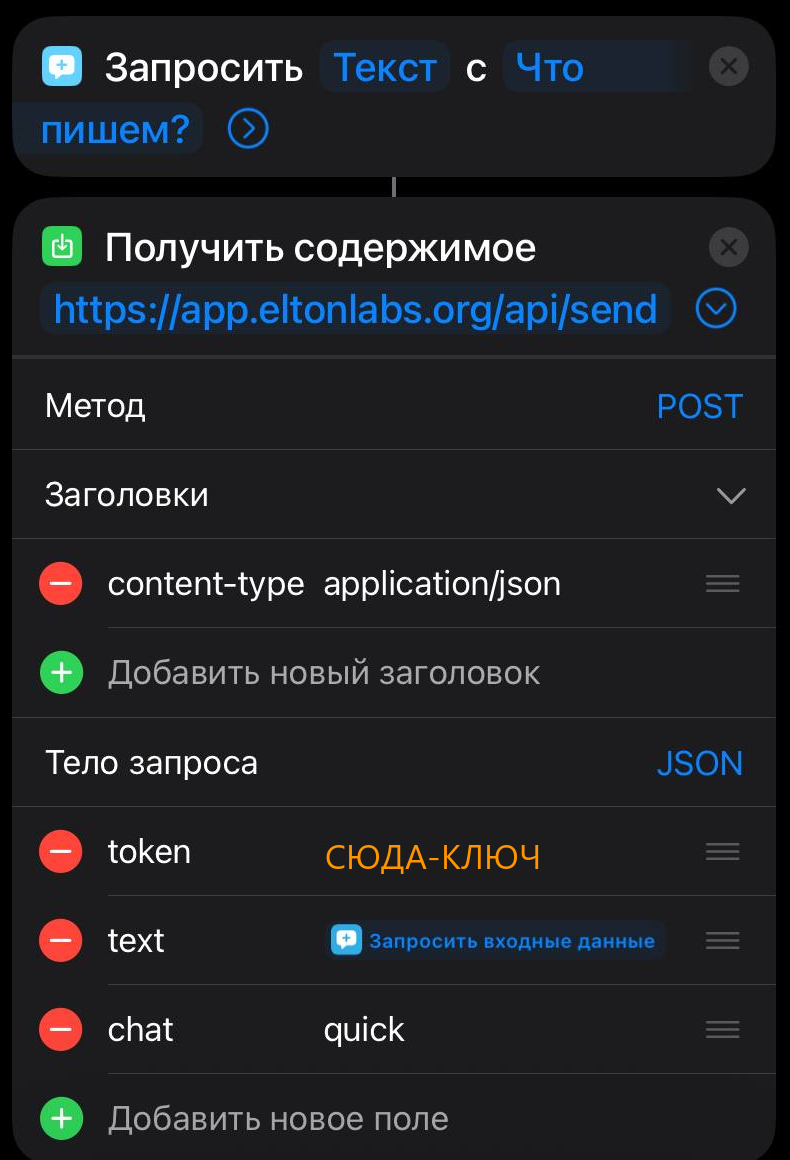
Поэтому кнопка собирается руками. Три действия, ниже по шагам — получится с первого раза.
Что записать?, тип ввода — Текст.https://app.eltonlabs.org/api/send. Нажмите «Показать больше» и заполните:• Метод —
POST• Заголовки —
content-type : application/json• Тело запроса — JSON, три поля типа «Текст»:
token → результат действия «Текст» из шага 2text → «Указанный ввод» из шага 3chat → quickСобрали — поделитесь с собой же
В «Командах» откройте её → «Поделиться» → «Скопировать ссылку iCloud». Такая ссылка ставит команду в одно касание — удобно перенести на второй телефон или на iPad, не собирая заново.
Шаг 2. Android
Тут проще — половина уже работает без всяких кнопок.
https://app.eltonlabs.org/api/send, тело JSON с полями token, text, chat. Для текста включите переменную типа «спросить при запуске» — и виджет будет спрашивать мысль.А вот как это выглядит в жизни: одно нажатие с экрана блокировки, и заметка уже в хранилище.
Честно про цену такой кнопки
Сообщение от кнопки идёт без сквозного шифрования — открытым текстом через сервер. Иначе никак: «Команды» и виджеты не умеют считать общий секрет, для этого нужен браузер с криптографией.
Поэтому ключ и урезан до одного действия: даже если он утечёт, чужой человек сможет только насыпать вам заметок во входящие — не прочитать хранилище. Для «купить молоко» и «идея для ролика» это нормально. Для дневника — пишите из самого приложения, там шифрование полное.
Оплата: за что и через что
Само приложение бесплатное. Как и плагин. Платить надо только за ИИ — и это не подписка, а баланс: сколько потратили, столько списалось.
Ключа ещё нет? Начните с бота, там же есть бесплатная проба
Ключ Elton AI выдаёт телеграм-бот @elton_ai_obsidian_bot — открыли, нажали «Start», получили ключ. Он же пополняет счёт.
Для новых есть промокод «Подарок»: даёт кредиты, чтобы попробовать и понять, ваше это или нет, ничего не вкладывая. Его можно набрать в боте словом — или открыть готовую ссылку, тогда промокод применится сам.
Ключ можно и не мой: подойдёт свой от OpenAI или OpenRouter, плагин работает с любым. Но без какого-нибудь ключа не заработает ни ассистент, ни коннектор.
На видео — счёт, суммы и переход к оплате:
Почему оплата в два нажатия, а не в одно
Ссылку на оплату приложение сначала просит у вашего компьютера — это занимает секунду с лишним. Если открывать её автоматически, браузер телефона считает такое всплывающим окном и молча гасит. Поэтому сначала появляется кнопка, и переход делаете уже вы.
Если вместо счёта прочерк
- «В плагине выбран другой провайдер» — счёт ведёт он, и приложение его не видит. Это нормально, если вы на OpenRouter, OpenAI или локальной модели.
- «К ключу не привязана почта» — привяжите её на
base.eltonlabs.org, без почты платёж не к чему привязать.- «Компьютер не ответил» — Obsidian должен быть запущен: счёт тоже спрашивается через него.
Безопасность и приватность
Первый вопрос про такие штуки: а сервер читает мою переписку? Нет — и это не обещание, а устройство.
Сквозное шифрование
Телефон и компьютер обмениваются открытыми ключами: их видеть можно, они для того и открытые. А общий секрет каждый считает у себя и по сети не передаёт ни разу.
Личные папки продолжают действовать
Самое важное: что ассистент не видит на компьютере, того он не увидит и с телефона. Дневник, финансы, медицина — если вы закрыли эти папки в настройках плагина, телефон их не откроет. Права одни и те же, отдельного «мобильного доступа» не существует.
Что ещё стоит знать
Почему это не опенсорс — и что всё-таки открыто
Спрашивают часто, поэтому отвечу прямо.
Плагин открыт целиком. Всё, что работает внутри вашего Obsidian, лежит на
GitHub: github.com/swayinfo/elton-ai. Не «часть», не «ядро» — каждая
строка в папке src/, из которой собирается main.js каждого релиза, причём
собирается не у меня на столе, а воркфлоу самого репозитория, с подтверждением
происхождения сборки. Можно прочитать, сверить с тем, что установлено, собрать
самому и убедиться, что уходит наружу ровно то, что написано в таблице выше.
Закрыт только релей — тот посредник, через который телефон дотягивается до компьютера. И закрыт он не из скрытности, а потому что выложенный код релея почти никому не поможет: чтобы поднять его у себя, нужен сервер с публичным адресом, сертификат и открытый порт. Требовать этого от человека, который просто хочет записать строчку из автобуса, — несерьёзно. Держать релей — это услуга, работа почтальона, и она бесплатная: платите вы только за модель, и то не мне обязательно, а любому провайдеру на выбор.
Что при этом делает почтальон, известно точно: несёт шифр, который не может прочитать, забывает сообщение через трое суток и заметок не хранит вовсе.
А если не хочется зависеть ни от кого — плагин полностью работает и без релея. Панель в Obsidian, голос, задания и локальная модель в Ollama не требуют сети совсем: выключите коннектор, и ни одного запроса наружу не уйдёт.
Где хуже — честно
1. Нужен включённый компьютер
В интернете и с открытым Obsidian. Отвечает-то он. Уснул ноутбук, отвалился интернет, закрыли Obsidian — и ответа не будет. Сообщение не потеряется, ляжет в очередь. Но именно в тот момент, когда спросили, ответа не будет. Если вы выключаете компьютер, уходя из дома, — взвесьте.
2. Ответ идёт секунды, а не мгновенно
Его пишет модель. Открыть заметку в Obsidian Mobile быстрее. Прямой канал к файлам — чтобы «покажи заметку» приходило за секунду и вообще без модели — уже в работе.
3. Это не редактор
Править длинный текст с телефона тут неудобно, и такой задачи у приложения нет. Оно про «записать» и «достать», а не про «переписать абзац».
Частые вопросы
Нужно ли ставить что-то из App Store или Google Play?
Нет. Приложение открывается по адресу
app.eltonlabs.orgи добавляется на домашний экран средствами самого браузера. Ни магазина, ни учётной записи разработчика.
Почему приложение не пускает меня из вкладки браузера?
Так задумано. Код подключения — ключ от ваших заметок, а вкладку легко оставить открытой или показать чужому. Поставьте приложение на домашний экран и откройте с иконки — оттуда вход открыт.
Нужен ли VPN?
Нет. Сервер, через который телефон говорит с компьютером, стоит в России. ИИ идёт через собственный сервис, он тоже открывается напрямую. Оплата рублями. Вся цепочка без VPN.
Мои заметки лежат на сервере?
Нет. На сервере вообще нет ваших заметок: он передаёт сообщения и забывает их через трое суток, причём видит только шифр. Заметки лежат там же, где лежали — на вашем компьютере.
Можно подключить несколько телефонов?
Да. Каждое устройство вводит код один раз и получает свой ключ. Телефон не прочитает переписку планшета. Список всех устройств виден в плагине, любое отключается одной кнопкой.
Что будет, если компьютер выключен?
Сообщение не потеряется — оно ляжет в очередь. Можно записывать ночью в кровати с выключенным компьютером: утром включили Obsidian, и всё разобрано.
Плагин пишет «Сервер недоступен: 403». Что это?
Чаще всего — не вписан ключ ИИ. Формулировка тут неудачная, её поправлю: 403 означает не «сервера нет», а «сервер ответил и отказал». Код подключения закрепляется за действующим ключом, поэтому без ключа он остаётся незакреплённым и сервер его не принимает. Откройте вкладку «Подключение», впишите ключ — и нажмите «Проверить связь» снова.
Вторая причина того же сообщения — код сгенерировали заново, а на телефоне остался старый. Тогда введите в приложении новый код.
Работает ли это с локальной моделью?
Да, если она поднята на том же компьютере. Приложение не разговаривает с моделью напрямую — оно разговаривает с плагином, а уже плагин идёт к той модели, которую вы ему указали.
А если я потерял телефон?
Откройте вкладку «Коннектор» на компьютере и нажмите «Отключить» напротив этого устройства. Если не уверены, какое именно, — нажмите «Сбросить» у кода: отключатся все, и вы заново подключите только свои.
Чем это лучше Telegram-бота?
Бот работает и никуда не делся, но у него потолок: переписка перемешана с рабочими чатами, таблицы и вложенные списки Telegram рисовать не умеет, готовых запросов там нет, а фотографию конспекта боту так не отправишь. Бот — черкнуть строчку. Приложение — всё остальное.
Что дальше
- Не поставили сам плагин — начните с полного руководства по Elton AI: установка, настройки, сценарии, бот и ключ.
- Хотите готовое хранилище, где всё это уже настроено, — есть шаблон хранилища.
- Не хватает чего-то с телефона — напишите в комментариях под роликом. Прямой канал к файлам вырос ровно из таких запросов.