

手机上的 Elton AI
用任意浏览器就能访问你的 Obsidian 库。在手机上敲一行字,它就会出现在你电脑里的某篇笔记中。提个问题,你自己的助手会作答——答案来自你自己的笔记。
⚡ 简短版本——太长不看
- 这不是同步。 手机上不会存储任何一篇笔记。手机向电脑发出请求,电脑读取库并给出回答。
- 无需安装。 在手机浏览器里打开
app.eltonlabs.org,再添加到主屏幕。此后它就是一个普通的图标。- 连接只需半分钟。 更新插件 → 打开 Connector → 点击生成 → 在手机上输入验证码。只需做一次。
- 一定要运行索引。 不建索引的话,助手只能匹配完全相同的词,手机上的回答质量会明显变差。只需做一次:插件 → 库 → 搜索与网络 → 开启按语义搜索,然后点击 建立索引。花费只有几分钱——详情。
- 它能做什么: 记录一个想法、在今天的日记末尾追加一行、根据你的笔记回答问题、识别手写页面的照片、接收语音,以及运行你保存的自定义任务。
- 价格。 应用本身免费。你只需为模型付费——和机器人、网站共用同一个余额。
- 前提条件。 你的电脑必须开机、联网,并且 Obsidian 保持打开。否则消息会在队列里等待,等你打开库时再处理。
📺 YouTube 视频演示
第一次来,有一半的词都看不懂?从这里开始
这一切建立在三样东西之上,层层叠加。如果你已经在用 Obsidian 和这个插件,直接往下翻就行。
Obsidian 是一款免费的笔记应用。它的特别之处在于,你的笔记以普通文本文件的形式存放在你自己的硬盘上,而不是别人的云端:就是一个你能在文件管理器里打开的文件夹。这个文件夹就叫做库(vault)。从 obsidian.md 下载即可——支持 Windows、mac、Linux。
第三方插件是 Obsidian 的扩展,不是由它的开发者写的,而是由其他人编写。它们直接在 Obsidian 内部从内置的插件目录安装,免费,也无需注册:设置 → 第三方插件 → 浏览。第一次使用时,Obsidian 会让你关闭安全模式——也就是它在征求你的许可,允许运行别人写的代码。
Elton AI 就是这样一个插件,而且是我做的。它为 Obsidian 加入了一个 AI 助手,可以读取你的笔记、搜索笔记、撰写新笔记,还能语音回答。完整指南见 这里。助手需要一个通往某个 AI 模型的密钥:一串字符,模型凭它确认请求是你发出的,以及该向哪个账户计费。密钥可以用我的,也可以用你自己在 OpenAI 或 OpenRouter 上的——插件都支持。
本页讲的应用是叠在上面的第四层。它自己不做任何计算:只是让你的手机能够连上已经在你电脑上运行的助手。所以顺序是:Obsidian → 插件 → 密钥 → 最后才是手机。
这一切都不需要应用商店、境外银行卡或 VPN。
下面是从零开始的详细版本
每一步操作都写清楚了:在哪里打开什么开关、验证码填在哪里、为什么应用不允许你在浏览器标签页里登录、付款是怎么回事,以及你的笔记在传输过程中会发生什么。如果有些内容你已经清楚了,可以直接用目录跳转。
通俗地说,这是什么
你的电脑上有 Obsidian——一个装满笔记的文件夹。你还有 Elton AI 插件——一个能读取这些笔记、搜索笔记并创建新笔记的助手。
问题在于:这一切都在电脑上。而灵感可不会等你坐到电脑前才出现。
这个应用解决的正是这一点。你在手机上点开一个图标,敲一行字——它就落进了你的库里。你问”这周我有什么没做完”——得到的回答是基于你自己的笔记生成的,而不是来自互联网。
手机上一篇笔记都没有——而这恰恰是它能正常运作的原因。
无需下载,无需配置,也不会有冲突。手机只负责提问和显示答案。
答案不是来自"泛泛的 AI",而是来自你自己的助手,在你自己的电脑上,只看得到你自己的笔记。
它不是什么
最好现在就讲清楚,不然后面的内容会让人觉得奇怪。
与同步的一个坦诚对比——两列说的都是实情,各有代价:
| 同步 | 这个应用 |
|---|---|
| 手机上有一份库的副本 | 手机上什么都没有 |
| 需要设置、占用存储、可能冲突 | 无需任何配置 |
| 飞机上也能用 | 需要电脑开机 |
| 手机上显示文件 | 手机提问并得到回答 |
飞机那一行不是笔误
离线时,同步更胜一筹,假装不是这样就是在撒谎。这正是手机上什么都不存所要付出的直接代价。
内部是怎么运作的
手机和电脑之间有一个中继。它就像一位邮递员:传递消息,然后忘掉它们。它不存储笔记,也无法读取笔记。
其余的一切都由此而来:
- 手机不占空间。 没有任何东西需要下载。
- 无需配置。 没有路径,没有文件夹,也没有同步计划。
- 没有文件冲突——因为手机上根本没有文件。
- 笔记由你的插件创建,使用你的模板,放进你的文件夹。就像你亲自坐在桌前手动操作一样。
你需要准备什么
你不需要的东西
不需要应用商店,不需要开发者账号,不需要第二个密钥,不需要单独注册,也不需要订阅这个应用。
连接——六个步骤
一次一步,每一步都配有一段短视频。视频演示的正是旁边文字所描述的操作。
第 1 步:安装或更新插件
连接器标签页出现在 3.0.0 及更高版本中。下面分两种情况,选适合你的那一种。
**你还没有这个插件。**从 Obsidian 的插件市场安装,免费,也不用注册:
你已经有这个插件,但版本低于 3.0.0:
完整流程的视频:设置 → 第三方插件 → 检查更新 → 更新:
版本号显示在插件设置里
打开 Elton AI 的设置,版本号就写在最上方。如果显示 3.0.0 或更高,这一步可以跳过。
如果你之前读过这篇指南
在 2026 年 9 月 14 日之前,这里写的是“2.2.0 或更高版本”,那是错的:Obsidian 插件市场里从来没有过这个版本,它只存在于我自己的电脑上。如果你当时去找 2.2.0 却没找到,那是因为根本不存在,不是你的错。你需要的版本是 3.0.0,它在插件市场里。
第 2 步:打开连接器
连接器是插件中负责监听你手机的那部分。它默认是关闭的,这是特意设计的:因为它会把你的笔记对外开放。
标签页和开关:
“只在这里的 Obsidian 打开时”是什么意思
就是字面意思。只要这台电脑上的 Obsidian 在运行,你的手机就能收到回复。如果关掉 Obsidian 或关机,消息也不会丢失:它们会在队列里等着,等你下次打开这个库时再处理。
第 3 步:生成连接码
连接码就是你的手机向电脑自报身份时用的密码。
app.eltonlabs.org 和连接码。手机需要的就是这些。按钮、带有地址和连接码的卡片,以及状态行:
连接码就是你笔记的钥匙
任何拿到它的人都能往你的库里写东西。不要在直播、截图或聊天里露出它。重置会清除连接码,并一次性断开所有手机,万一连接码泄露到了什么地方,这个功能就很有用。
第 4 步:把应用添加到主屏幕
大多数人会卡在这一步。应用不会在普通的浏览器标签页里登录,这不是 bug。
app.eltonlabs.org。应用自己的提示,以及图标出现的过程:
为什么在标签页里不能登录
连接码是你笔记的钥匙,而标签页很容易一直开着、被别人看到,或者连同没锁屏的手机一起丢失。从安装好的应用里登录就没问题:它有自己独立的存储空间,也不会混在共用的标签页列表里。
不用应用商店,也不用开发者账号
这个页面通过浏览器自行安装,它叫 PWA。只占几千字节,还会自动更新。
第 5 步:输入连接码——只需一次
登录界面和第一次对话:
以后不再需要这个连接码
连接时,手机会把连接码换成它自己专属的密钥。之后你可以放心地重置连接码:已连接的手机继续正常使用,而新的手机没有连接码就无法加入。
第 6 步:检查连接,并掌握控制权
检查连接和设备列表:
日常使用
连接好之后,这才是我们折腾这一切的目的。
记录一个想法
最常用的操作。想法一冒出来——打开、输入、关掉。
这一行被发送出去,并成为每日笔记中的一条记录:
它具体落在哪里,由你自己的插件设置决定:收件箱、今天的每日笔记,或是用模板生成的单独文件。应用本身不会自作主张,它只是请你的电脑去做你坐在桌前下达命令时它会做的那件事。
”/” 上的现成提示词
没有人愿意在手机上敲一长串问题,这正是我们要消除的麻烦。所以才有了斜杠。
二十条现成提示词的列表:
你自己的任务排在最前面
如果你已在电脑上的插件里保存了你自己的任务,它们会出现在同一个列表中,位于内置任务的上方。只需写一次的长篇指令,现在在手机上轻点一下就能运行。
手写笔记拍照
这是 Obsidian 移动端完全做不到的事:给一页手写笔记拍张照,它就变成一篇笔记。
照片、说明文字和生成好的笔记:
它分两步完成,而这一点很重要:
用语音,随时随地
麦克风按钮不是手机自带的听写功能。手机负责录音,再由你在插件中选定的模型把音频转写成文字。
录音、转写,以及输入框中的文字:
为什么不用内置听写:它在人名、术语和笔记标题上经常出错,而谈论你自己的库,说的恰恰全是这些。
转写结果不会立即发送
它会先出现在输入框里,让你看看识别出了什么。听写可能出错,而被编辑的笔记是真实的。
向你自己的笔记提问
这是反向的任务:不是记录,而是回想。而且不是”找一个文件”,而是用平常的话来问。
问题,以及根据笔记生成的回答:
- 让它显示某篇笔记,你得到的是笔记原文,而不是摘要。模板里的套话会被跳过。
- 如果有多篇匹配,它会先列出标题,问你要打开哪一篇。
- 你也可以不指明具体笔记,问得更宽泛一些:“把 Areas 里我的商业点子整理出来”,它会找到对应的文件夹,并按含义分组。
不必干等一个复杂的问题
“总结我这一周”需要一些时间。锁屏,把手机收起来就行:回答会在你的电脑上完成,准备好后会发来一条通知。应用在首次启动时会请求通知权限。
手机上的快速记录按钮
为了记一行字而打开应用,正是我们要消除的麻烦。所以现在可以完全不打开应用就发送一个想法:在锁屏上轻点一下,出现一个小输入框,写完就好。
关于这个按钮的一点提醒
它无法加密,因为”快捷指令”本身就做不到。通过按钮发送的笔记会以明文形式经过服务器。用来记购物清单没问题;涉及隐私的内容,请在应用里写,那里是加密的。
应用本身不会有小组件,原因如下
iPhone 上的小组件(无论是主屏幕还是锁屏)只能由 App Store 原生应用中的代码构建。网页应用根本没有这样的权限,这是系统的限制,而不是应用的限制。Android 的情况也一样。
不过,做一个只专注于你所需那一件事的按钮,是完全可行的。
工作原理
插件会签发一把单独的密钥,它不是连接码。这把密钥只能做一件事:创建笔记。
这并不是”被权限检查拒绝”。来自这把密钥的消息,在到达助手之前就被分流了:这条路径上根本没有搜索、读取和编辑功能。私密文件夹的规则同样适用,笔记不会被创建在其中。
第 1 步:在插件中创建密钥
在插件中创建密钥的过程:
第 2 步:iPhone——做一个按钮,两分钟
千万别搞混:连接码不是快速捕获密钥
它们是同一个标签页上的两个不同的值,每个人都会在这里栽跟头,我自己也不例外。
- 连接码很短,始终显示在“连接”部分。它用来在浏览器里登录应用。它不能填进按钮:服务器会拒绝,并回复
this is the connection code, not a device key。- 快速捕获密钥很长,在“快速捕获”部分点击“创建密钥”后只显示一次。按钮只接受这一个。
如果按钮毫无反应、也没有笔记出现,几乎可以肯定是把连接码填进去了,而不是密钥。
怎么把长密钥弄到手机上
在插件里点“复制”按钮复制它,然后发给自己——Telegram 的“已保存消息”、一条笔记,哪里都行。在手机上长按,再点粘贴就行,完全不用手打。
iPhone 会拒绝现成的文件——这不是你的错
从 iOS 15 起,Apple 禁止从文件安装快捷指令:只有经它自己签名的 iCloud 链接才能安装。所以才会出现“不支持导入未签名的快捷指令”这个错误。没有人能从外部给这样的文件签名,任何设置也绕不过去。
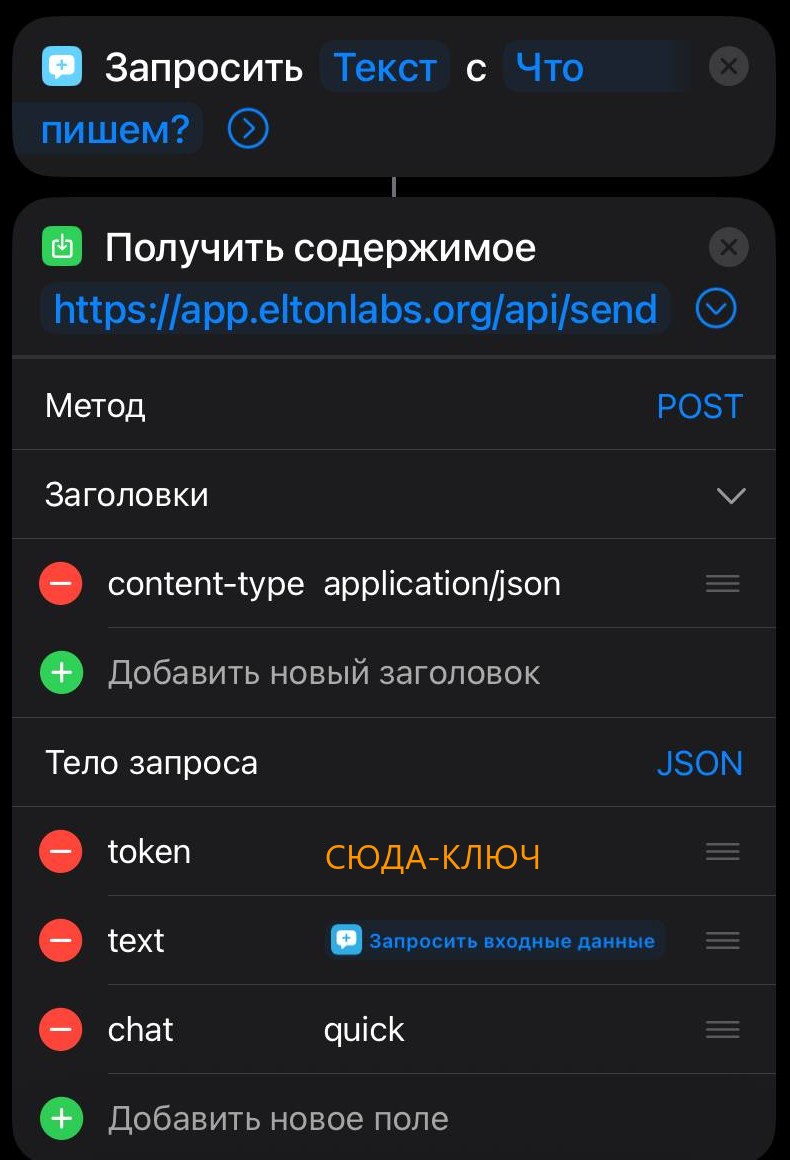
所以按钮要手动搭建。一共三个动作,下面一步一步来——第一次就能成功。
这是什么?,输入类型——文本。https://app.eltonlabs.org/api/send。点显示更多,然后填写:• 方法——
POST• 标头——
content-type : application/json• 请求正文——JSON,三个文本字段:
token → 第 2 步中文本动作的输出text → 第 3 步的“提供的输入”chat → quick做好之后,分享给自己
在快捷指令中打开它 → 分享 → 拷贝 iCloud 链接。这样的链接一键就能安装——想把它挪到第二台手机或 iPad 上,不用重新搭建,很方便。
第 2 步:Android
这边简单一些——有一半功能不用按钮就已经能用了。
https://app.eltonlabs.org/api/send,JSON 正文包含 token、text 和 chat。把文本设为“执行时询问”的变量,小组件就会提示你输入想法。实际用起来是这样的:在锁屏上点一下,笔记就已经进了库里。
这个按钮的真实代价
从按钮发出的消息没有端到端加密——它以明文形式经由中继传输。这一点绕不开:快捷指令和小组件无法推导出共享密钥,那需要带加密功能的浏览器。
正因如此,这个密钥被削减成只能做一件事:即使泄露,陌生人也只能往你的收件箱里扔笔记,而无法读取你的库。用来记“买牛奶”和“视频创意”完全没问题。要写日记的话,请从应用本身写,那里的加密是完整的。
付款:为什么付、怎么付
**应用本身是免费的。**插件也是。你只为 AI 付费——而且不是订阅,而是余额:用多少扣多少。
还没有密钥?先从机器人开始——免费试用也在那里
Elton AI 的密钥由 Telegram 机器人 @elton_ai_obsidian_bot 发放——打开它,点 Start,就能拿到密钥。充值也在同一个机器人里。
新用户有一个优惠码 Gift:它会给你一些额度来试用并做决定,无需先充值。在机器人里把它当作一个词输入即可——或者打开**这个链接**,优惠码会自动生效。
密钥不一定要用我的:你自己在 OpenAI 或 OpenRouter 的密钥也行,插件什么密钥都接受。但没有任何密钥,助手和连接器都无法运行。
余额、金额和付款步骤:
为什么付款要点两下,而不是一下
应用要先向你的电脑索取付款链接,这大约要一秒钟。如果自动打开它,手机浏览器会把它当成弹窗并悄悄拦截。所以先出现一个按钮,由你自己点击跳转。
如果看到的是一条短横线而不是余额
- “插件使用的是其他服务商”——该服务商有自己的余额,应用看不到。如果你用的是 OpenRouter、OpenAI 或本地模型,这是正常的。
- “该密钥没有绑定邮箱”——请在
base.eltonlabs.org绑定一个;没有它,付款就无处关联。- “你的电脑没有响应”——Obsidian 必须处于运行状态:余额也是通过它查询的。
安全与隐私
对于这类东西,第一个问题是:中继会读我的消息吗?不会——而且这不是一句承诺,而是它本来的构造方式。
端到端加密
手机和电脑交换的是公钥:这些被看到也没关系,公钥的意思就在这里。共享密钥由双方各自独立算出,从不经网络传输。
私密文件夹依然有效
关键一点:助手在电脑上看不到的内容,在手机上同样看不到。 日记、财务、健康——只要你在插件设置里关闭了这些文件夹,手机就打不开它们。权限是同一套,并没有单独的”移动端访问”。
值得了解
为什么它不开源——以及哪些部分是开放的
这个问题经常有人问,我就直接回答。
插件是开源的,全部开源。 所有在你的 Obsidian 内部运行的代码,都在 GitHub 上:github.com/swayinfo/elton-ai。不是”一部分”,也不是”核心”——src/ 里的每一行代码都在,每个版本的 main.js 都是由它构建出来的,而且不是在我自己的电脑上构建,而是由仓库自带的工作流构建,并附有构建来源证明。你可以阅读它,和你安装的版本对比,自己动手构建,亲自确认离开你电脑的数据和上面的表格所写的完全一致。
只有中继是闭源的——也就是手机连到电脑所经过的那个”邮递员”。并不是我故作神秘:公开中继的代码几乎对谁都没有帮助,因为自己搭一个中继,需要一台有公网地址的服务器、一张证书和一个开放的端口。让一个只想在公交车上随手写一行字的人去做这些,实在不现实。运行中继本身是一项服务,是邮递员的工作,而且是免费的:你只需要为模型付费,也不一定付给我——任何你喜欢的服务商都可以。
这位邮递员做的事情是明确可知的:它传递的是自己读不懂的密文,三天后就会忘掉消息,完全不存储任何笔记。
如果你更想谁都不依赖——不用中继,插件也完全可以使用。Obsidian 内的面板、语音、任务,以及 Ollama 里的本地模型,都完全不需要联网:把连接器关掉,你的电脑就不会发出任何一个请求。
它的不足之处——坦率地说
1. 电脑必须开着
要联网,并且 Obsidian 要处于打开状态。 回答问题的是它。笔记本休眠了、网络断了、Obsidian 关了——都不会有回答。消息不会丢,会排队等着。但在你提问的那一刻,是得不到回答的。如果你出门时会把电脑关掉,请先权衡一下。
2. 回答需要几秒钟,不是瞬间
回答是由模型写出来的。在 Obsidian 移动端直接打开一条笔记会更快。一条直通文件的通道——让”给我看那条笔记”在一秒内送达,而且完全不经过模型——已经在开发中了。
3. 它不是编辑器
在手机上编辑长文本本来就不方便,这个应用也不打算做这件事。它的用途是记录和查找,而不是改写某一段文字。
常见问题
我需要从 App Store 或 Google Play 安装什么吗?
不需要。应用在
app.eltonlabs.org打开,由浏览器自己添加到主屏幕。没有应用商店,也不需要开发者账号。
为什么应用不能在浏览器标签页里登录?
这是有意为之的设计。连接码是通往你笔记的钥匙,而标签页很容易忘记关闭,或者被别人看到。请把应用添加到主屏幕,再从图标打开——这样就允许登录了。
我的笔记会存储在中继上吗?
不会。中继那里完全没有笔记:它只转发消息,三天后就会忘掉,而且它看到的永远只有密文。你的笔记仍然留在原来的地方——你的电脑上。
可以连接多部手机吗?
可以。每台设备输入一次连接码,就会得到自己专属的密钥。手机读不了平板的消息。完整的设备列表保存在插件里,任何一台设备都可以一键移除。
电脑关机了会怎么样?
消息不会丢——它会排队。夜里电脑关着,你也可以躺在床上随手记下想法:第二天早上打开 Obsidian,一切都已经处理好了。
插件提示"服务器无法访问:403"。这是什么意思?
最常见的原因是——没有填写 AI 密钥。这条提示写得不好,我会改:403 并不是”没有服务器”,而是”服务器回应了,但拒绝了请求”。连接码是依托一个有效的密钥来认领的,所以没有密钥,连接码就一直处于未认领状态,中继也不会接受它。打开”连接”标签页,填入密钥,再点一次”检查连接”。
出现同样提示的第二个原因:你生成了新的连接码,而手机里还是旧的。这时请在应用里输入新的连接码。
能配合本地模型使用吗?
可以,前提是模型运行在同一台电脑上。应用并不直接和模型对话——它对话的是插件,再由插件去连接你指定的那个模型。
如果手机丢了怎么办?
在电脑上打开”连接器”标签页,点击那台设备旁边的断开连接。如果你不确定是哪一台,就点连接码上的重置:所有设备都会断开,然后只重新连接你自己的设备即可。
这比 Telegram 机器人好在哪里?
机器人仍然能用,也不会被取消,但它有天花板:对话和工作群聊混在一起,Telegram 画不出像样的表格,也画不出嵌套列表,没有现成的提示词,也无法发送笔记照片并让它自动归档。机器人适合随手记一行字,其余的事情都交给应用。
接下来
- 如果你还没有安装插件,请先看Elton AI 完整指南:安装、设置、任务、机器人和密钥。
- 想要一个已经把这一切都配置好的库——有一个库模板。