我大部分时间都待在电脑前:工作、休息、学习都在这里。也正是在这里,我终于开始认真地读书了。借助 AI,我在 Obsidian 里给自己做了一个阅读器插件,现在我花在书上的时间比以往任何时候都多。
书就在我存放已读书籍的地方打开。我可以高亮想法,一键把它们变成笔记,查看阅读进度,还能设定每日阅读时长目标。读的时候遇到问题,我也会直接问 AI。
先坦白一句
这不是我唯一的阅读方式。我也热爱并阅读纸质书。电脑阅读器只是多一个工具,用来完成一项特定的任务:在同一个地方同时阅读和做笔记。
这篇文章里,我会演示这一切是怎么运作的,以及如何自己安装这个插件。
✨ 2.0 版本有哪些新功能
- 📗 FB2 格式:现在支持阅读 EPUB、FB2 和 PDF(旧版 windows-1251 编码的 FB2 文件会被自动识别)。
- 🌍 双语界面:俄语或英语,可在设置中切换(默认为俄语)。
- 🔢 跳转到指定页:点击底部的页码 → 输入数字,立即跳到那一页。
- 🌐 划词翻译(可选,默认关闭):在原文旁边显示所选片段的译文,无需 API 密钥;还可以把译文保存到笔记中。
- ☁️ 灵活同步:进度可以通过任何方式同步:Obsidian Sync、自建 LiveSync、iCloud、Google Drive、Remotely Save。“同步方式”设置项可以应对更新有延迟的云服务。
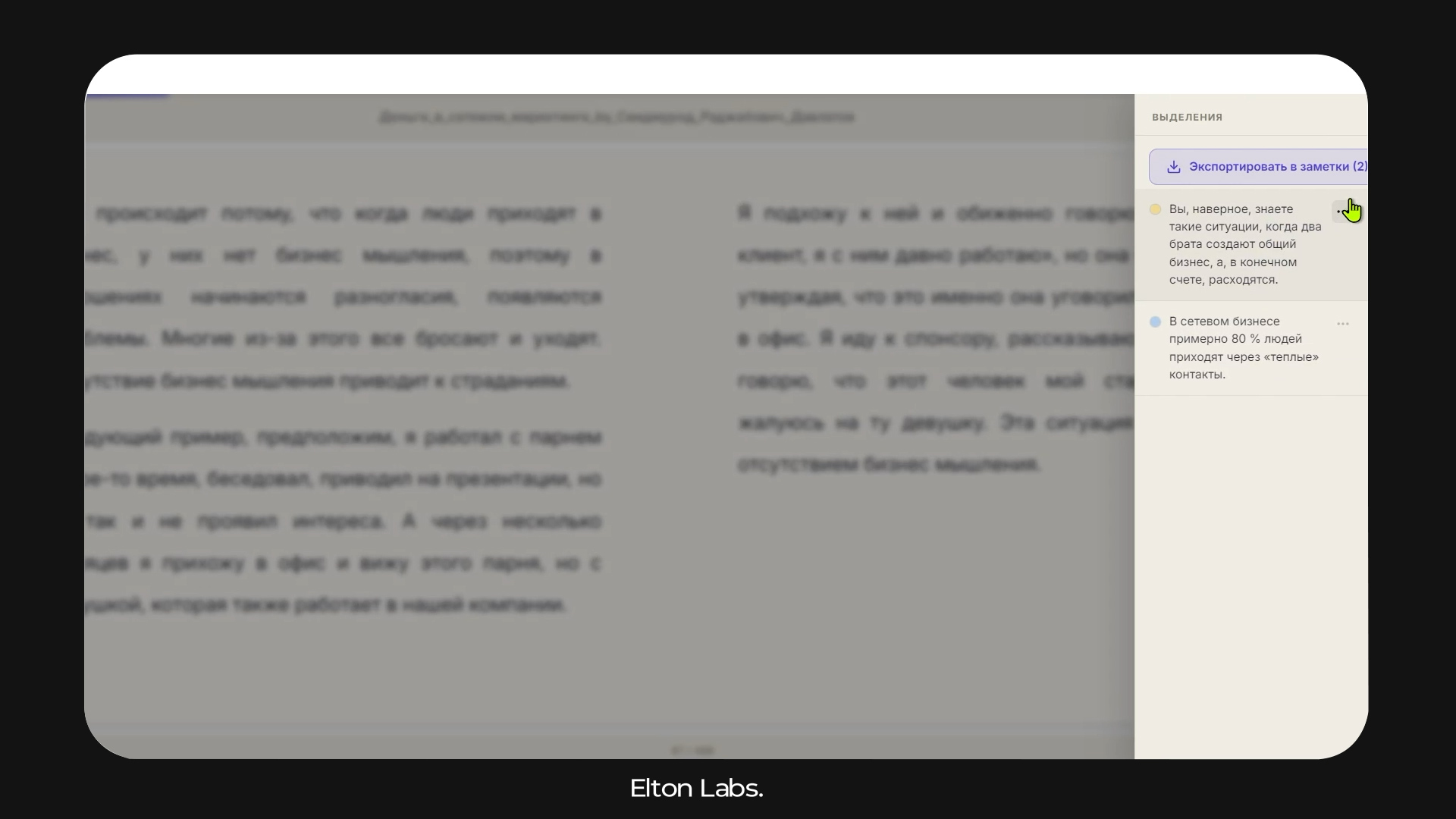
- 🗂️ 导出单条高亮:在面板中右键点击某条引文(或点 ⋯)→ 只把这一条发送到单独的笔记或这本书的笔记里。
- 🔒 完全离线:没有遥测,不需要账号;唯一会用到网络的只有可选的翻译功能。
如何更改插件的界面语言
插件默认是俄语。要切换成英语(或切换回来),请前往 设置 → Book Reader →“界面语言”,选择你的语言。为保险起见,请重启 Obsidian,这样新语言就会在所有地方生效。
为什么要在电脑上读书
既然有纸质书和手机,为什么还要在 Obsidian 里读?一个词:摩擦。
读纸质书的时候,一个有价值的想法会留在书里。想把它存下来,我得拿起手机、打开笔记、重新打一遍,一个月后还得再把它找出来。等这一套流程走完,你连读书的心情都没了。
书就开在我整个知识体系所在的同一个应用里。高亮 → 点一下 → 笔记就好了。有不懂的地方,AI 就在旁边,随时可以问。
如何安装插件
插件现已上架 Obsidian 官方插件市场
两步即可安装:设置 → 第三方插件 → 浏览 → 找到 Book Reader → 安装 → 启用。不需要手动下载任何东西。
下面是 BRAT 的安装方式(视频里演示的就是这种)。它依然可用,如果你想比插件市场更早拿到测试版更新,它会很方便:BRAT 可以直接从 GitHub 安装插件并自动更新。
插件链接
仓库:
swayinfo/elton-reader(或完整网址https://github.com/swayinfo/elton-reader)。链接也会放在视频简介里。
最大的好处是:我发布更新后,BRAT 会在你下次启动 Obsidian 时自动拉取。想立刻更新的话,打开命令面板 → BRAT: Check for updates to all beta plugins。
如果手动安装(不使用 BRAT)
从 GitHub 的 release 页面下载四个文件:
main.js、styles.css、manifest.json和pdf.worker.js(最后一个用于离线阅读 PDF),把它们放进<your-vault>/.obsidian/plugins/elton-reader-books/。然后重启 Obsidian,并在第三方插件列表中启用该插件。
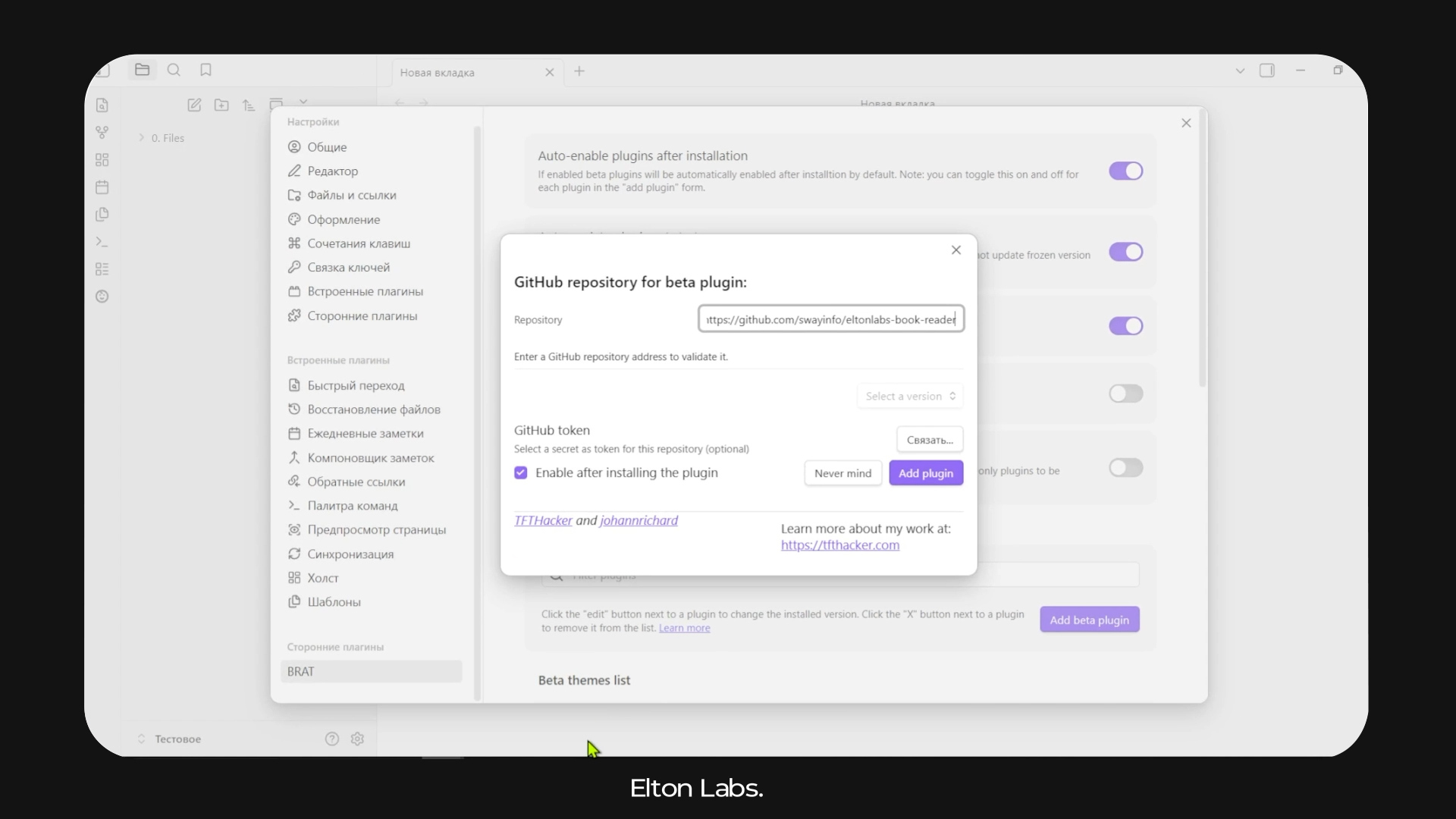
手机上需要单独安装插件
由于体积较大(内部包含一整套阅读引擎),这个插件可能无法通过 Obsidian Sync 在设备之间同步,因为那里有文件大小限制。所以在手机上,你需要做和电脑上一样的事:安装 BRAT,并通过同一个链接添加插件。不过你的阅读进度和高亮是可以正常同步的,因为它们很小。
书放在哪里
默认情况下,插件会在你的库里一个专门的书籍文件夹中查找(我的是 0. Files 里放 PDF 的那个文件夹)。插件支持 PDF、EPUB 和 FB2,也就是最流行的几种书籍格式。
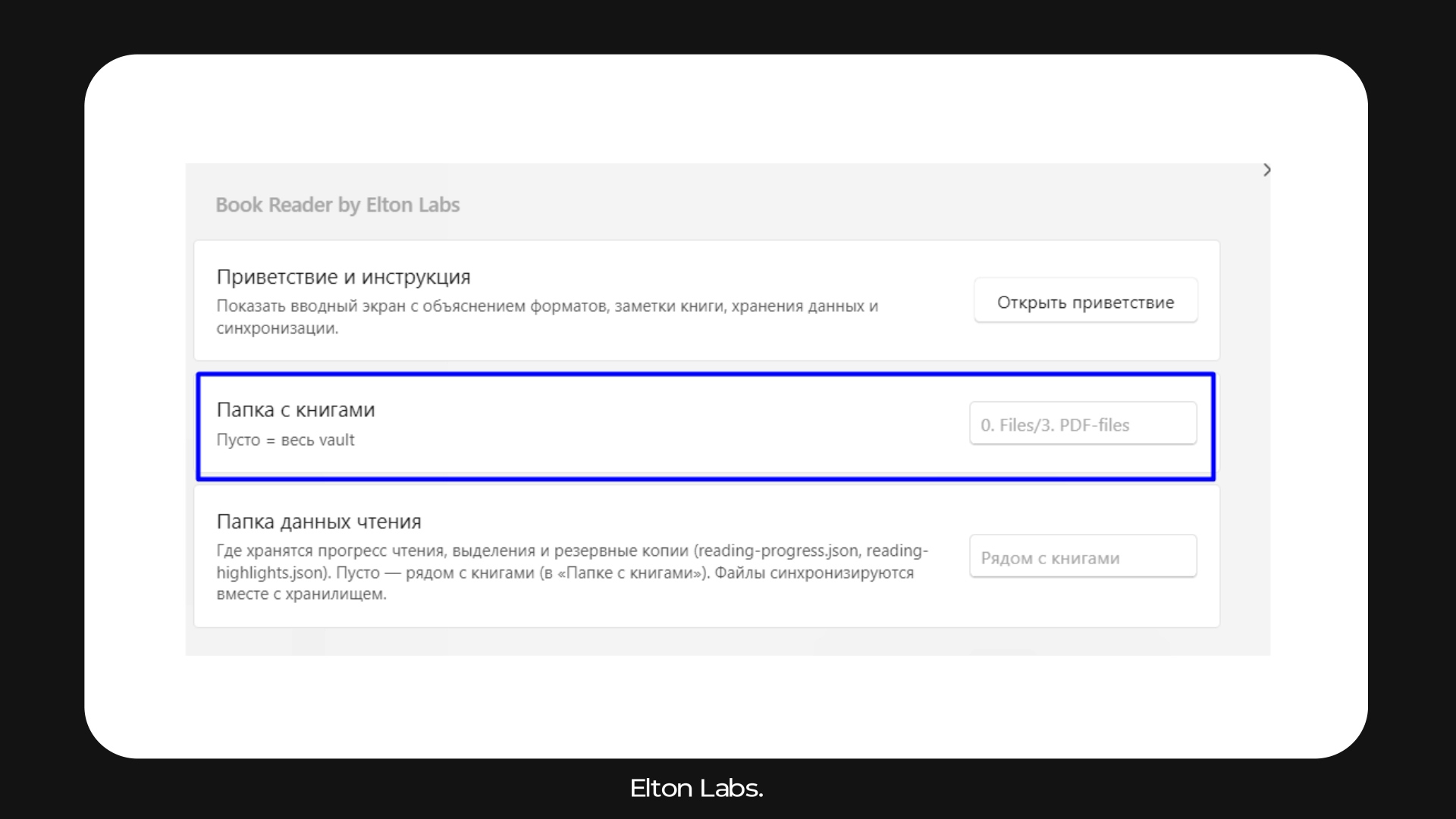
逻辑很简单:把书的文件放进那个文件夹,它就会立刻出现在书库里。你也可以指定任何自己的文件夹,在插件设置里的 “书籍文件夹” 一栏填写即可。
图书馆与阅读本身
打开插件(点 📖 图标,或使用 “Open library” 命令)——迎接你的不是一串文件列表,而是一个带封面的、像书架一样漂亮的可视化图书馆。每本书都有封面、书名和以百分比显示的阅读进度。顶部还可以按书名搜索。
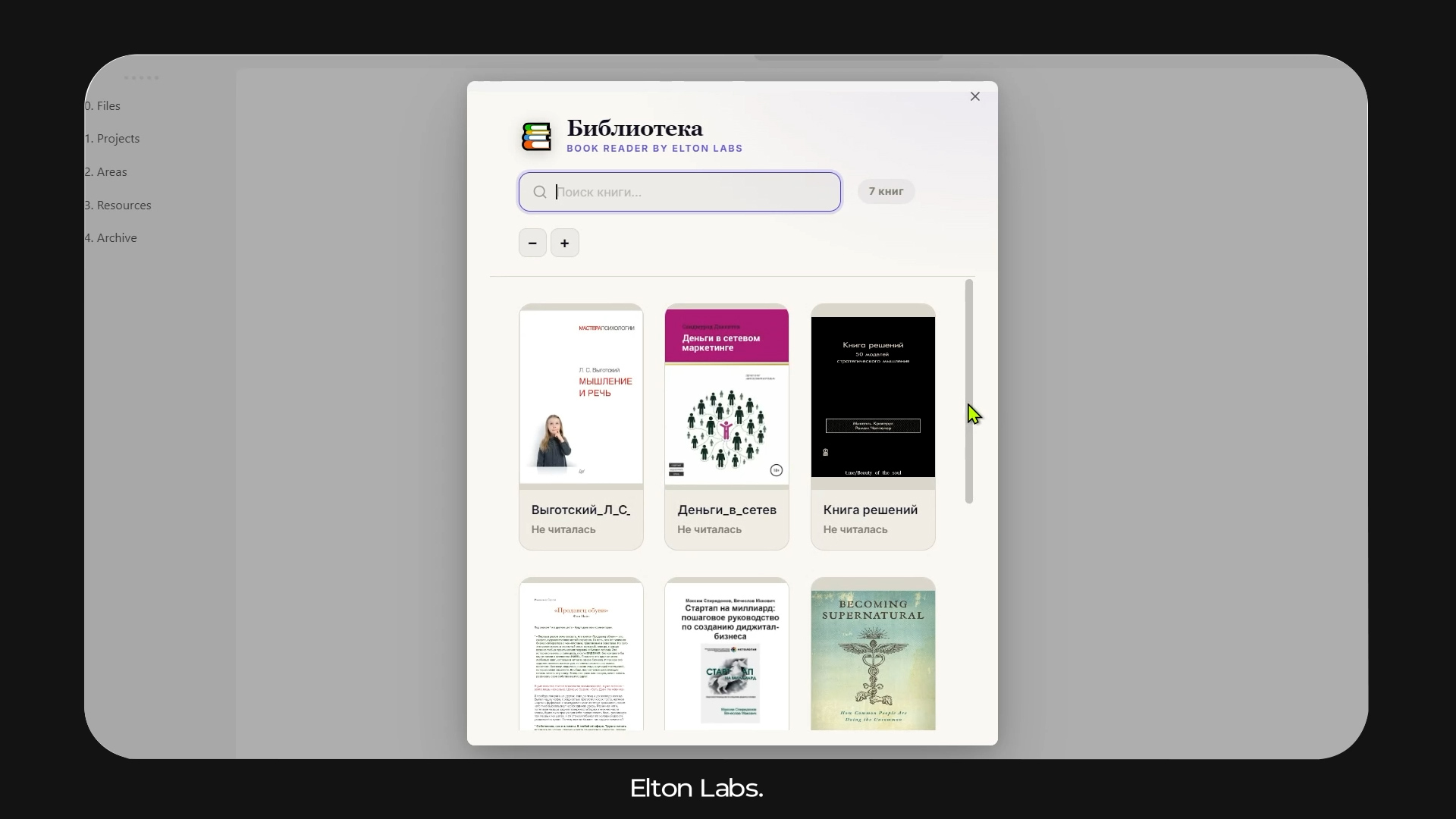
一段简短的实机演示——图书馆、阅读和高亮:
点一下书——第一次会为 Obsidian 稍作准备,之后就能逐页打开,翻页顺滑流畅。阅读时可以随时调整这些内容:
三种主题的效果如下:
这个插件电脑和手机上都能用:在手机上,书会全屏打开,向右滑动翻页,长按即可高亮文字。
💜 现成系统的一部分
这个阅读器就在我的 Obsidian 模板里——和书库、项目、每日笔记以及 AI 智能体放在一起。想一次性配置好并全部打通——来拿**现成的模板**吧。
进度与同步
最重要的一点——插件会把阅读进度直接保存到你的库里(书籍旁边的一个 reading-progress.json 文件)。如果你的库在多台设备间同步,进度也会跟着一起同步。
我白天在电脑上读书,晚上在手机上打开同一本书——它正好停在我读到的那一段(那个位置会短暂高亮)。你还可以放一个**“读到这里”书签**:选中文字 → 点书签图标 🔖 → 之后一步就能跳回这里。
数据保存在哪里
进度和高亮保存在
reading-progress.json和reading-highlights.json这两个文件里。默认放在书籍旁边;你可以通过 “Reading data folder” 设置来更改文件夹。正因为它们只是库里的普通文件,所以才能在各设备间同步。
高亮与笔记——重点所在
任何想法都可以高亮——共有 4 种颜色。我用不同的颜色标记不同类型的想法:
高亮可以复制 📋、改色或删除。一本书的所有高亮都会汇集在一个单独的面板里,并与这本书绑定。
一键生成摘要
书籍文件(PDF/EPUB)会与一篇普通的 Obsidian 笔记关联——也就是这本书的书籍卡片。在设置中,你可以把一本书关联到某篇特定的笔记,之后 “Export highlights” 命令就会把所有引文整齐地列成清单,导出到这篇笔记里。
结果就是:你读完一本书,按下一个按钮——就得到一篇整洁的笔记,里面是所有值得回顾的关键想法。本质上,你再也不会遗失读过的内容。高亮的颜色也会保留——引文会被包在一个彩色的 <mark> 里,直接在笔记中显示(可以用开关关闭)。
还有第二种用法——直接从高亮的片段创建一篇独立笔记:看到喜欢的想法 → 点一下 → 就会出现一篇原子笔记,里面有这段引文和指向这本书的反向链接。
计时器与阅读目标
我还单独加入了一个让我保持自律的功能——每日阅读目标计时器。顶部有一条小小的进度条:显示今天我读了多少分钟,目标是多少。默认是每天 15 分钟(可在设置中修改)。
每天一个小目标,能消除“我必须把整本书读完”的焦虑,让阅读变成一种从容的仪式。每天 15 分钟,一年就是几十本书。
💜 不想一块一块地自己搭?
在我的 **Obsidian 模板**里,阅读器、摘要、习惯追踪和 AI 都已开箱即用——下载、打开、使用就行。
与 AI 一起阅读
我最喜欢的功能是:我读书时不是一个人,而是有 AI 陪在身边。书打开的时候,旁边的 Obsidian 面板里就住着一个神经网络。遇到不认识的术语,或者想深挖某个点,我直接问就行,不用离开书,也不用打开浏览器。
实际用起来是这样
左边是打开的书,右边是 AI 聊天窗口。读到某个概念 → 选中那一段 → 问一句“讲得再简单点”或者“举个例子” → 拿到回答,接着读。上下文不会丢,标签页也不会越开越多。
完整设置参考
在 设置 → Book Reader 中打开。默认情况下所有路径都是空的,插件不会绑定任何别人的库,所以请按自己的情况来设置。
| 设置项 | 作用 |
|---|---|
| 界面语言 | 俄语或英语(默认俄语)。 |
| 书籍文件夹 | 插件查找书籍(PDF/EPUB)的位置。留空则为整个库。 |
| 阅读数据文件夹 | 存放进度、高亮和备份的位置(reading-progress.json、reading-highlights.json)。留空则放在书籍旁边。 |
| 主题 | 深色 / 浅色 / 护眼棕。 |
| 字体 | Georgia / Lora / Inter。 |
| 字号 | 调大便于阅读,调小则一屏容纳更多内容。 |
| 行距 | 行与行之间的疏密。 |
| 分栏数 | 1 或 2。 |
| 笔记模板 | 你的 Templater 模板路径,每次从高亮生成新笔记时都会套用。留空则创建的笔记只包含引文和指向书的链接。 |
| 新笔记文件夹 | 保存由高亮生成的笔记的位置。留空则为库的根目录。 |
| 书籍笔记文件夹 | 为“— 来自 …”反向链接选择书的卡片时,列表从这里读取。 |
| 导出时保留高亮颜色 | 将引文包裹在带颜色的 <mark> 中(在笔记里可见)。关闭后则导出不含 HTML 的纯引文。 |
为某本书单独设置模板
打开一本书 → 点击顶部的 (i) 按钮 → 找到 “本书模板” 字段。你可以为某本书或某个类型单独设置模板;留空则使用设置中的通用模板。
命令(命令面板 Ctrl/Cmd + P)
| 命令 | 作用 |
|---|---|
| 打开书库 | 以可视化网格展示所有书籍 |
| 在 Elton Reader 中打开 PDF | 用阅读器打开当前的 PDF |
| 保存阅读位置 | 记下当前所在位置 |
| 将高亮导出到笔记 | 把一本书的所有高亮一次性导入它的笔记 |
另外:右键点击 .pdf 文件 → “📖 在 Elton Reader 中打开”。
说说缺点,实话实说
在电脑上读书也有缺点,我不想藏着掖着:
- 纸质书确实更轻便,躺在沙发上、在路上、不对着屏幕读,都很舒服。
- 电脑是个工作和标签页永远近在手边的环境,想把注意力一直放在书上更难。
所以我的做法是混合式:想马上做总结的工作类书籍,我在电脑上读;小说或历史类的书,只是想放松时,就读纸质版或在手机上读。
总结
这就是我在电脑上读书的样子:可视化书库、进度同步、四种颜色的高亮、一键生成书籍总结、目标计时器,还有身边的 AI 伙伴。而且这一切都和我其他的知识放在同一个地方,没有任何摩擦。
💜 下载插件
你可以通过 BRAT 安装这个插件(仓库
swayinfo/elton-reader),我的更新也会发布在那里,并且会自动拉取。链接和安装说明也在视频简介里。 如果你想要一整套现成的知识管理系统,不妨看看我的 Obsidian 模板。