Раньше меня постоянно дёргали уведомления, яркие иконки и соцсети. Я открывал книгу, читал пару страниц — и рука сама тянулась к телефону. В какой-то момент я честно признался себе: у меня дофаминовая зависимость и клиповое мышление.
Я ничего не удалял, а переставил шаги: всё полезное делается за пару секунд, а до всего отвлекающего нужно сделать лишние шаги. Концентрация в течение дня у меня выросла примерно вдвое.
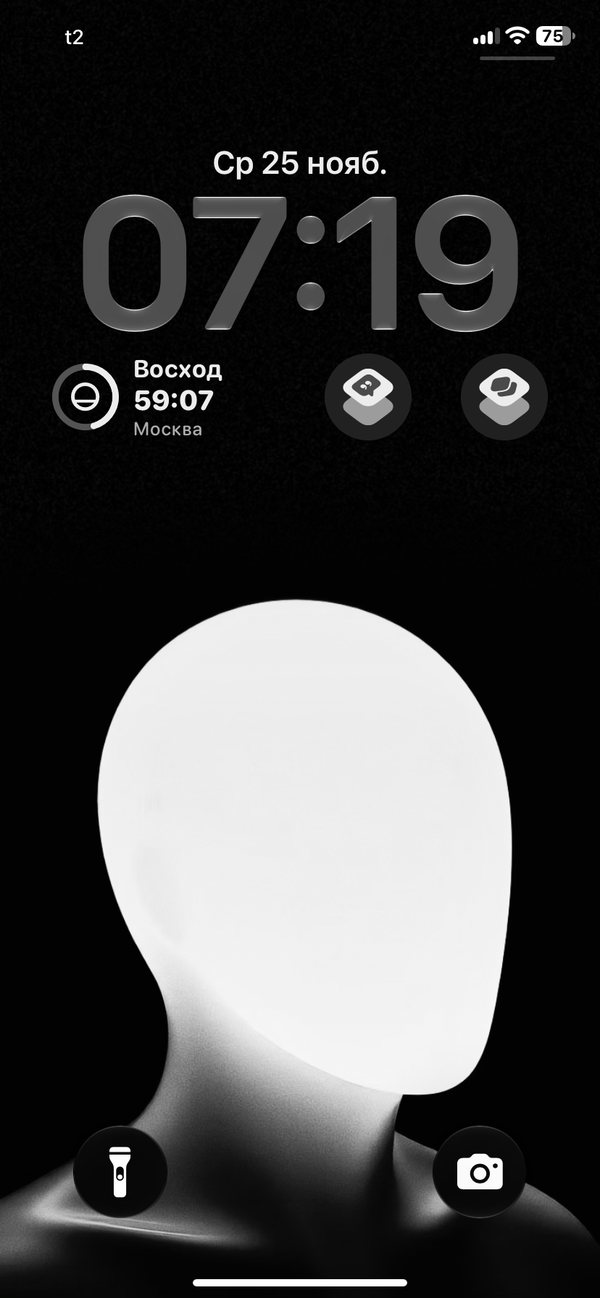
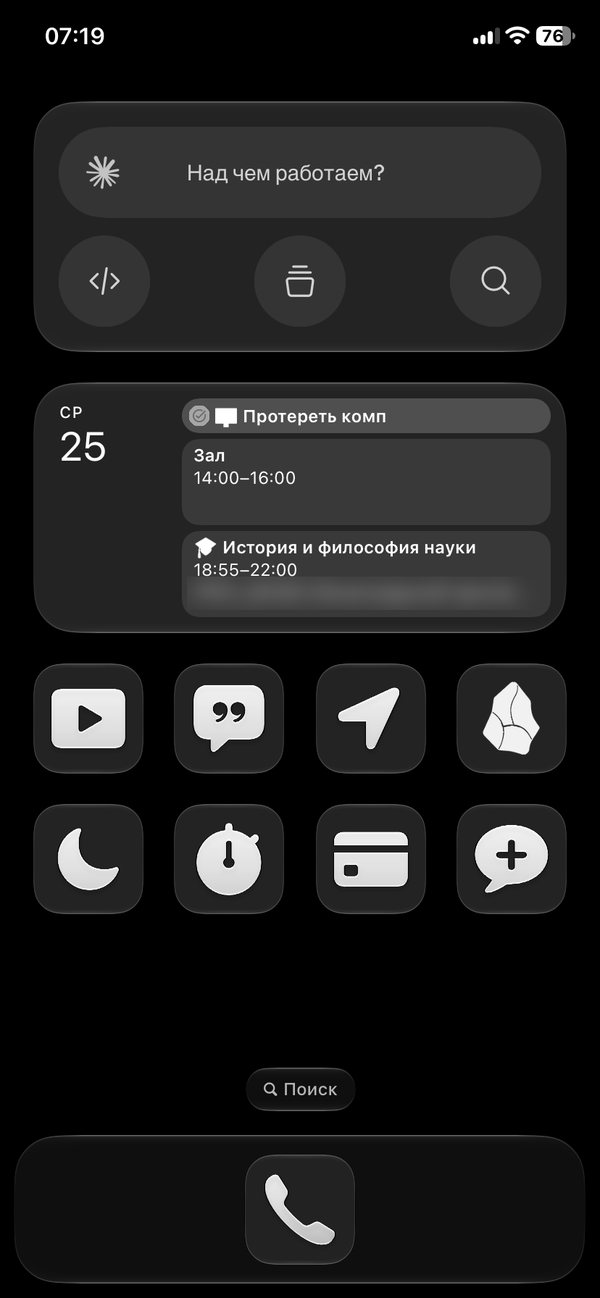
Мой экран блокировки и весь рабочий стол — одна страница, 8 кнопок.
Самое полезное — сразу
- ⚡ Мысль в Obsidian за 2 секунды, не разблокируя телефон → Быстрая мысль
- 📷 Фото и файлы с телефона — сразу на компьютер, без пересылки себе → Элтон комп
- 💳 Одна кнопка вместо папки с банками → Кнопка-меню
- ⏰ «Напомни через 30 минут» за 2 секунды → Напоминание + время
- 💊 Привычки, которые висят на экране, пока не выполнишь → Напоминания с повтором
- 🔁 Открыл приложение — нужная настройка включилась сама → Автоматизации
- 📚 Obsidian в кармане и лента вместо TikTok → Elton AI
- 🤖 То же самое на Android → Android и другие телефоны
Мысли и фото с телефона я отправляю на компьютер через свой сервер — это часть моего приложения Elton AI. Как это устроено и как повторить у себя — в каждом рецепте ниже.
Оглавление
- Что такое «Команды» и как собрать первую кнопку
- Экран блокировки — только важное
- Напоминания, которые держат привычки
- Один рабочий стол
- Кнопка-меню вместо папки с приложениями
- Мелкие дела — из головы за 2 секунды
- Автоматизации
- Obsidian в кармане и лента вместо TikTok
- Android, Xiaomi, Samsung и другие
Почему рука сама тянется к телефону
Каждая яркая иконка и каждый красный кружок — это обещание награды. А дофамин выделяется не столько от самого удовольствия, сколько от его ожидания: нейроны дофамина реагируют на сигналы, которые предсказывают награду, и сильнее всего — на неожиданную награду (Schultz, 2016). Уведомления приходят непредсказуемо — это та самая «переменная награда», на которой построены игровые автоматы (Harvard SITN). Поэтому мы проверяем телефон, даже когда ничего не ждём.
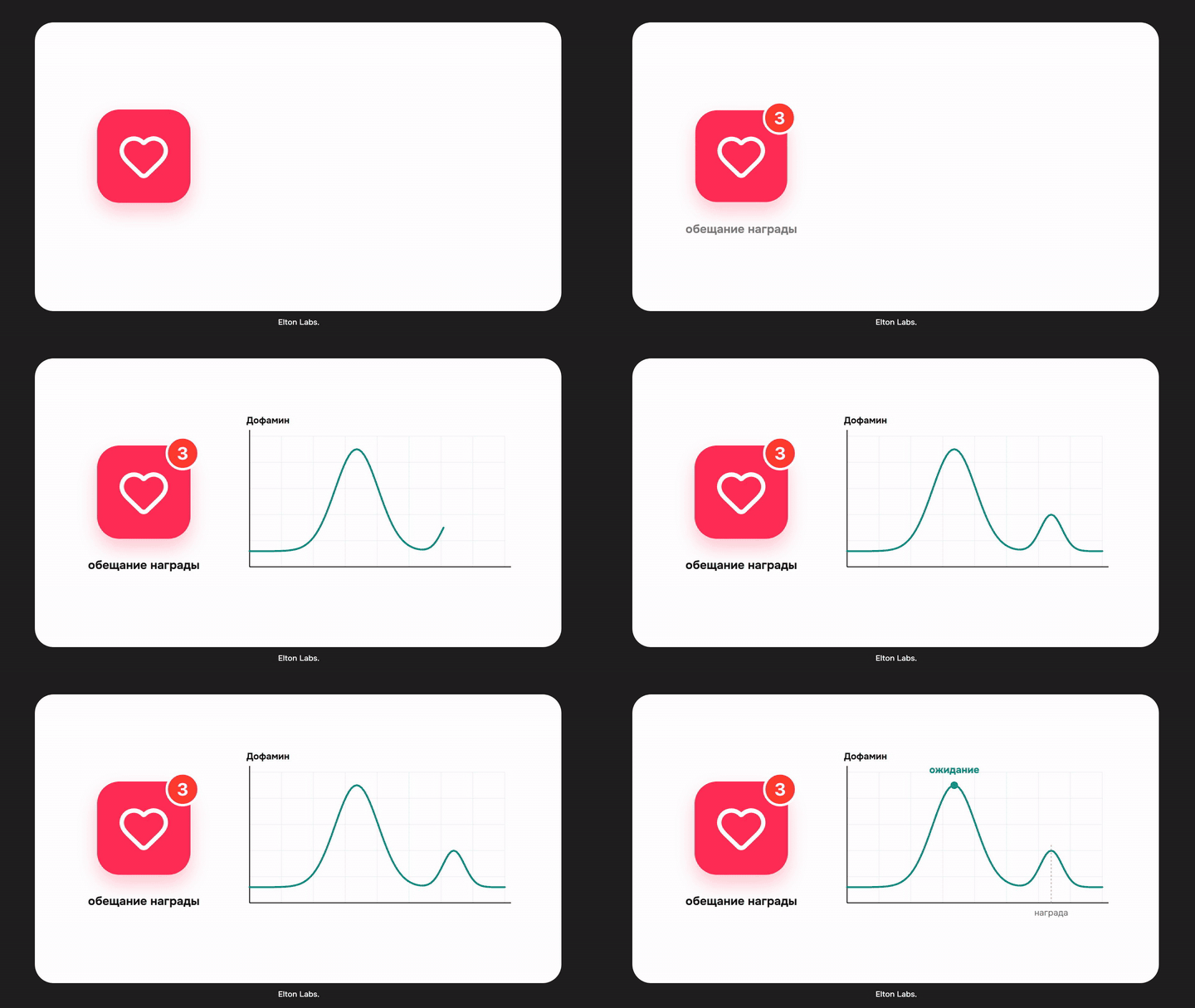
Значит, бороться нужно не с силой воли, а с сигналами: убрать из телефона всё, что обещает награду, и оставить то, что реально нужно.
0. Что такое «Команды» — за 3 минуты
«Команды» (раньше — «Быстрые команды») — встроенное приложение Apple, оно уже есть на вашем iPhone. Команда — это цепочка действий, которую телефон выполняет сам по одному нажатию: спросить у вас текст → отправить его куда-то → показать уведомление. Программировать не нужно: действия собираются как кубики.
Зачем это мне: одна команда заменяет 3–5 нажатий и, главное, не проводит меня мимо ярких иконок. Нажал кнопку — сделал дело — закрыл.
Где запускать команду:
- иконкой на рабочем столе — так устроены все мои 8 кнопок;
- кнопкой на экране блокировки;
- из меню «Поделиться» в любом приложении (так я отправляю фото на компьютер);
- голосом через Siri или Кнопкой действия;
- автоматически — по событию: открыл приложение, пришёл домой, наступило время.
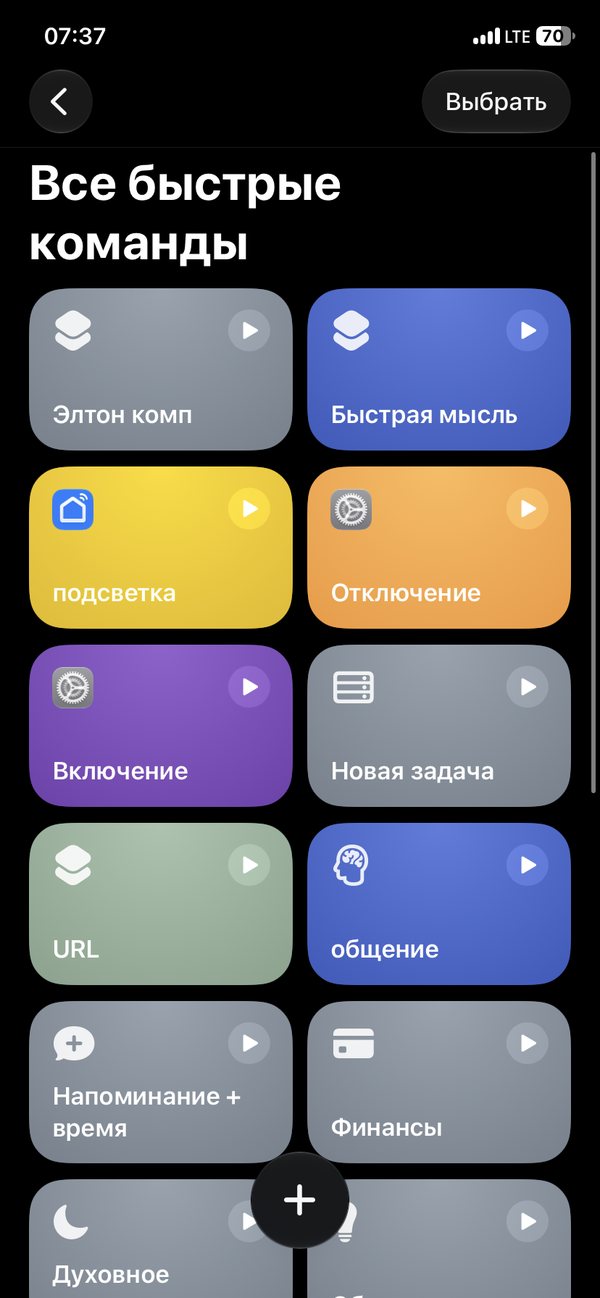
Слева — все мои команды. Справа — редактор: внизу панель «Поиск», через неё добавляются действия.
Как собрать первую команду:
- Откройте «Команды» → вкладка «Быстрые команды» → кнопка «+» внизу экрана.
- Внизу появится панель с полем «Поиск». Нажмите на него и начните вводить название действия — например, «Выбрать из меню» — и нажмите на найденное действие. Оно добавится в команду.
- Синие слова в действии — это настройки. Нажимаете на них и выбираете: какой текст спросить, какое приложение открыть, сколько минут таймера.
- Добавляете следующие действия так же — через «Поиск». Они выполняются сверху вниз.
- ▶ в правом нижнем углу — проверить команду.
- Название вверху (со стрелочкой ▾) → переименовать и выбрать иконку.
- Кнопка «Поделиться» (квадрат со стрелкой) → «На экран „Домой“» — команда станет иконкой на рабочем столе.
Какие действия я использую — шпаргалка:
| Действие (ищите в «Поиске») | Что делает | Где у меня |
|---|---|---|
| Выбрать из меню | показывает список пунктов словами | «Финансы», «Медиа», «ИИ», «Ритуалы» |
| Открыть приложение | открывает выбранное приложение | под каждым пунктом меню |
| Запросить ввод | спрашивает текст, число или время | «Быстрая мысль», «Новая задача», «Напоминание» |
| Добавить напоминание | создаёт напоминание с временем | «Напоминание + время» |
| Получить содержимое URL | отправляет данные на сервер | «Быстрая мысль», «Элтон комп» |
| Запустить таймер | ставит таймер | «Таймер на 2 минуты» |
| Показать уведомление | короткое подтверждение «Готово» | «Элтон комп», таймер |
| Искать в интернете | открывает поиск по запросу | «ИИ» → Google |
Так выглядит запуск команды на iPhone — окно появляется сверху, рабочий стол остаётся под ним:
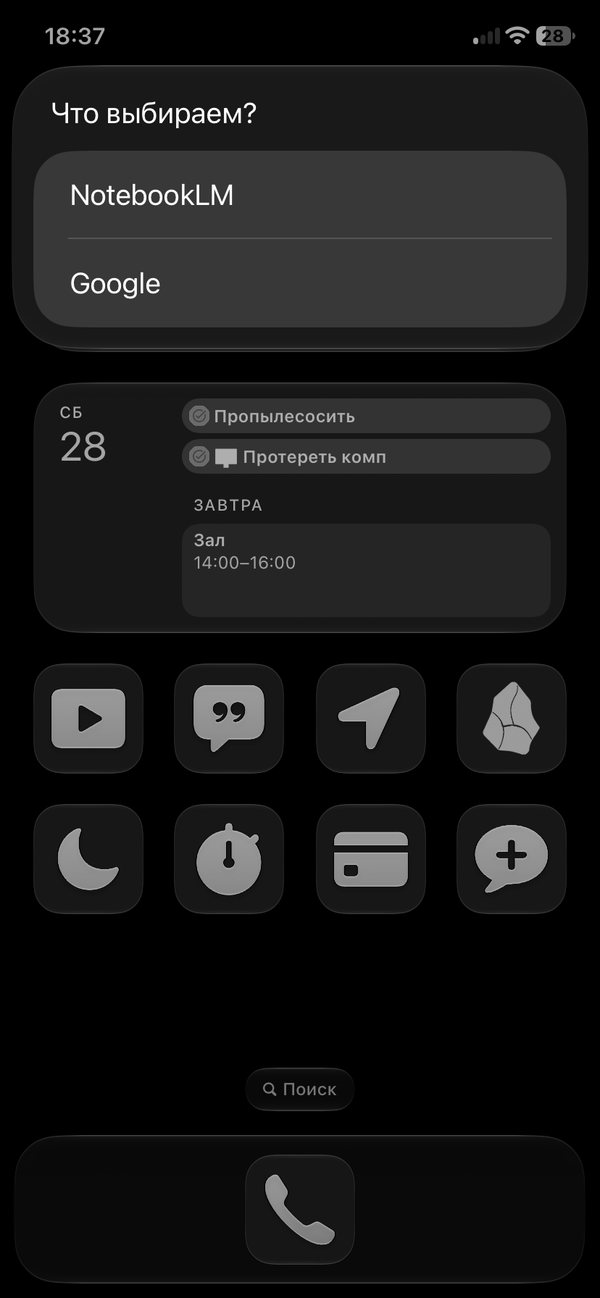
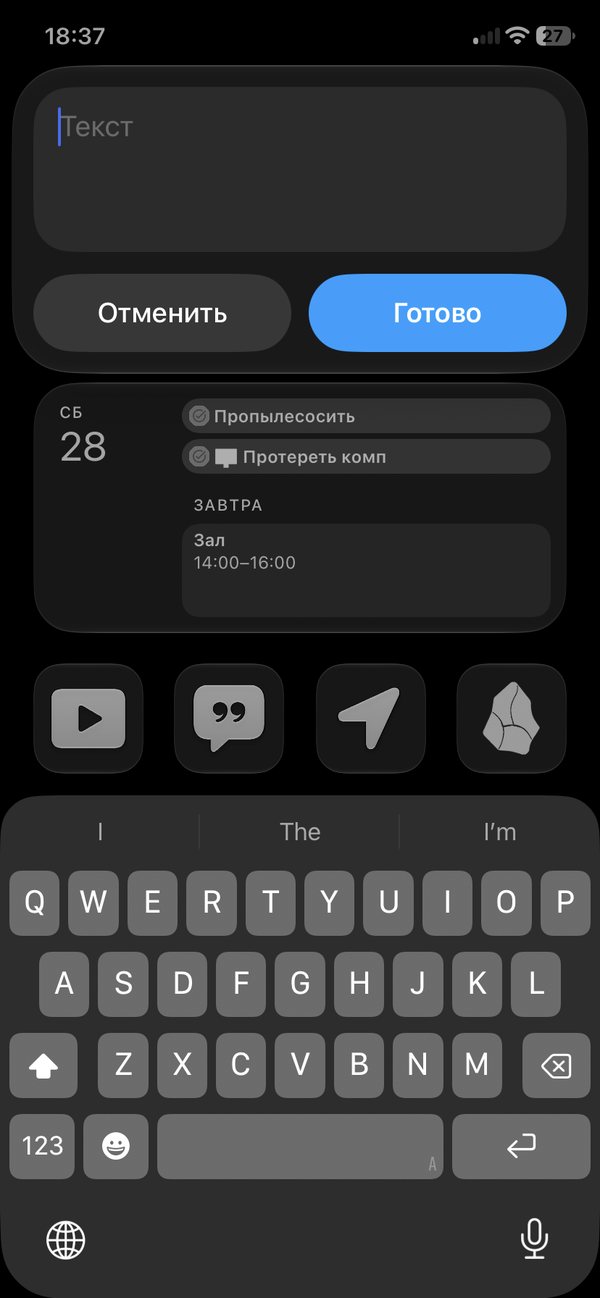
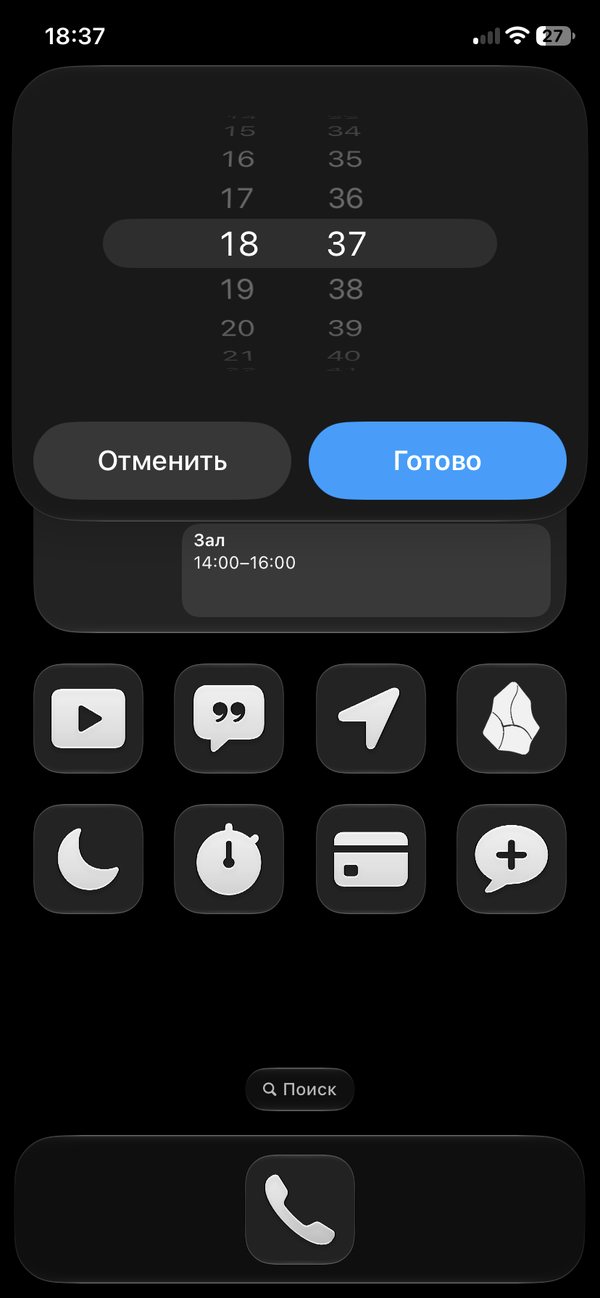
«Выбрать из меню», «Запросить ввод — текст» и «Запросить ввод — время».
1. Экран блокировки — только важное
Утром я беру телефон, и на экране блокировки почти ничего нет: часы, время до восхода и две кнопки — «Быстрая мысль» и «Элтон комп».
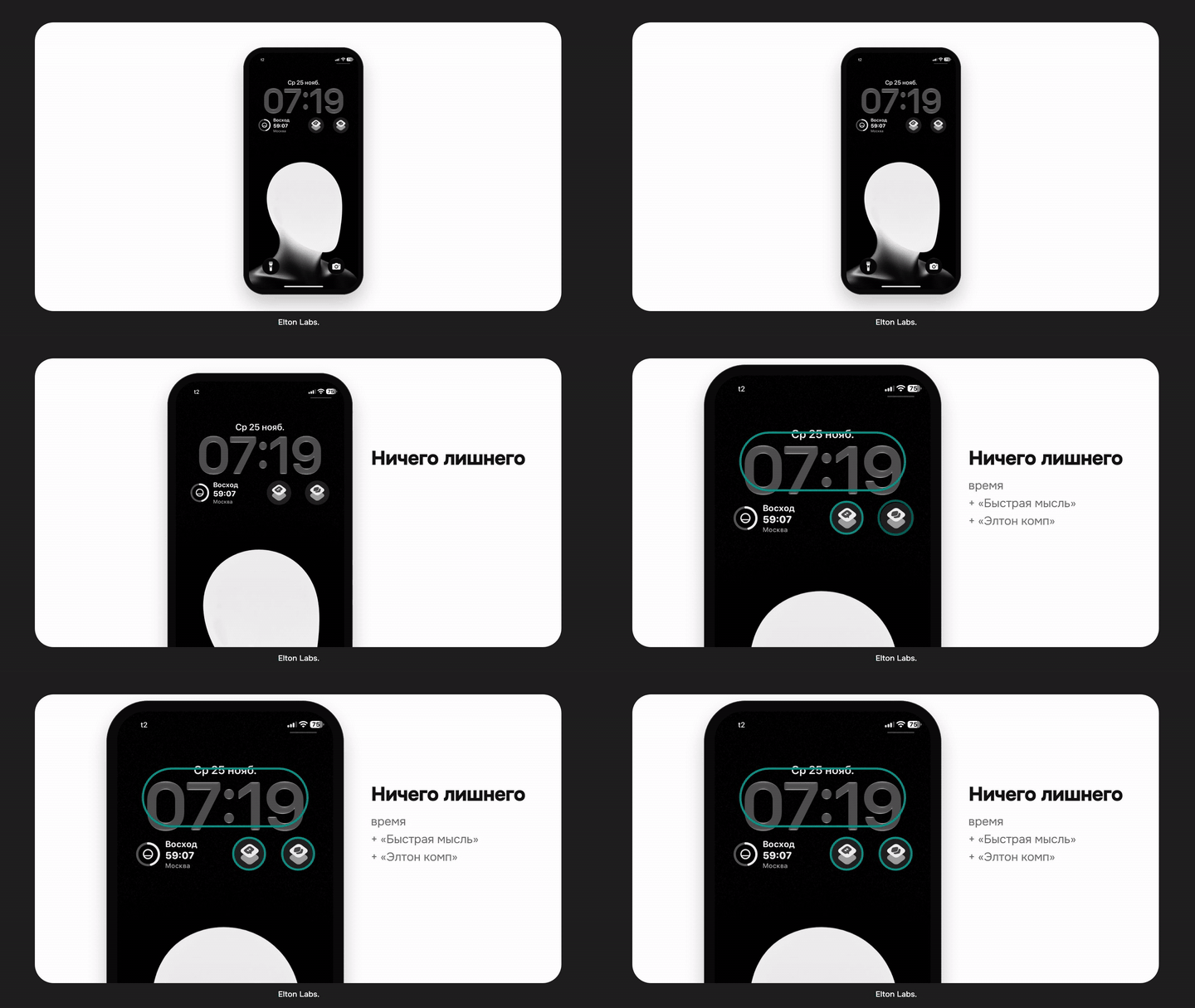
Как сделать на iPhone:
- Уберите превью уведомлений: Настройки → Уведомления → Показ миниатюр → Никогда. Телефон перестанет показывать, кто что написал, а значит, и не будет звать.
- Отпишитесь от лишнего: рассылки на почте, новостные паблики, уведомления приложений, которые не нужны каждый день (Настройки → Уведомления → приложение → Допуск уведомлений — выкл).
- Кнопки команд на экране блокировки: нажмите и удерживайте экран блокировки → Настроить → Экран блокировки. В iOS 18 и новее кнопки фонарика и камеры внизу можно заменить: «−» на кнопке → «+» → Быстрые команды → выберите свою команду. Если нужны кнопки в ряду виджетов под часами, как у меня, — это делают сторонние виджеты для запуска команд (например, LockFlow или Quick Launch).
Что оставить на экране блокировки
Часы, напоминания и 1–2 кнопки, которыми вы пользуетесь каждый день. Всё, что «интересно посмотреть», — убрать.
2. Напоминания, которые держат привычки
Единственное, что может висеть на экране блокировки, — мои напоминания: выпить витамины, принять таблетки, утренние и вечерние процедуры. Пока я не отмечу напоминание выполненным, оно так и висит — пропустить его невозможно.
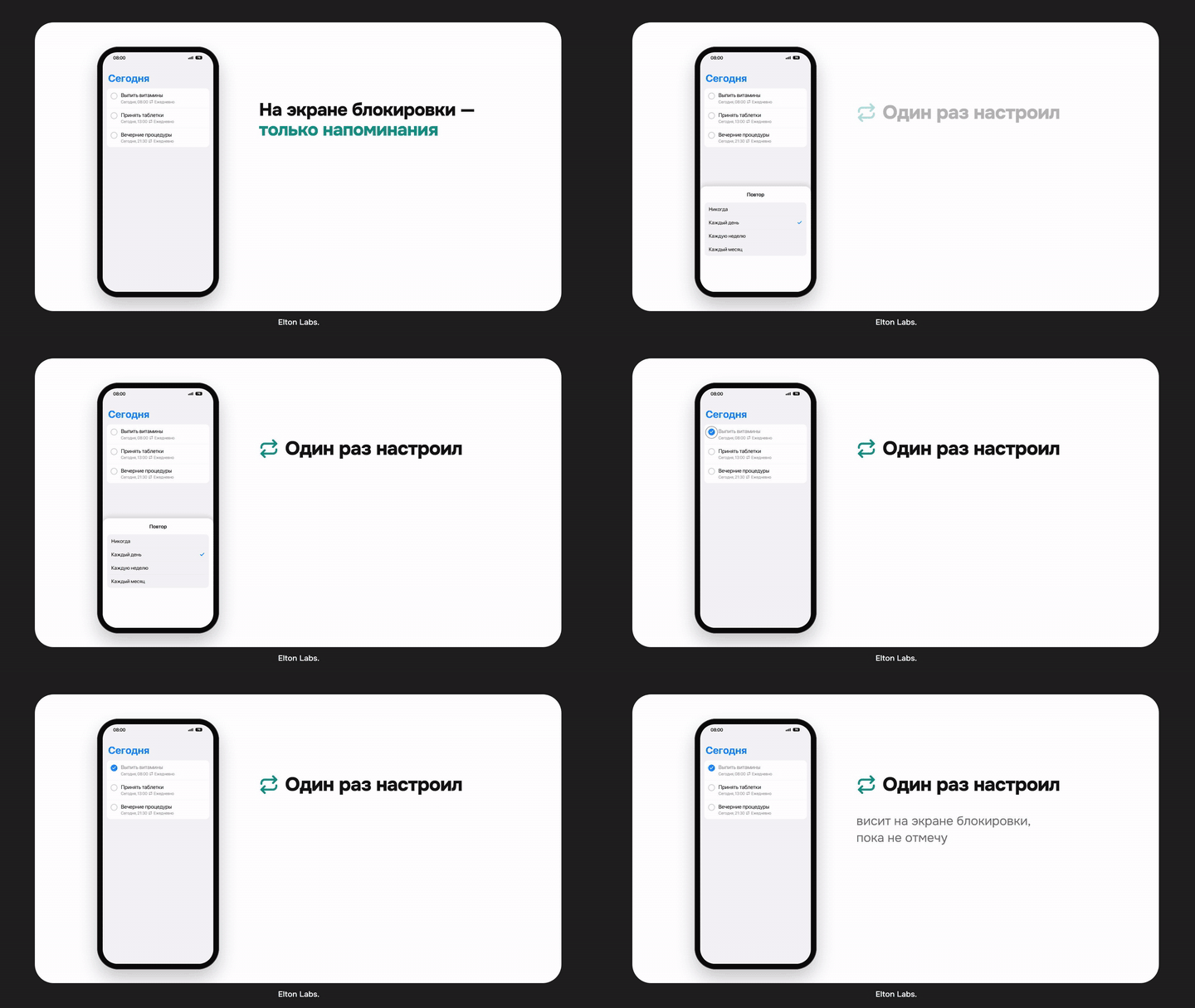
Как сделать: приложение «Напоминания» → новое напоминание → ⓘ → включите Дата и Время → Повтор → Ежедневно. Настраивается один раз.
Повтор — и в календаре тоже
Повторяющиеся дела (уборка, оплата, зал) я ставлю на повтор и в Google Календаре. Как я разделяю календарь и Obsidian — в прошлой статье: 26. Порядок в продуктивности — Google Календарь и Obsidian.
3. Один рабочий стол
Когда я разблокирую телефон — это весь мой рабочий стол. Одна страница, листать некуда.
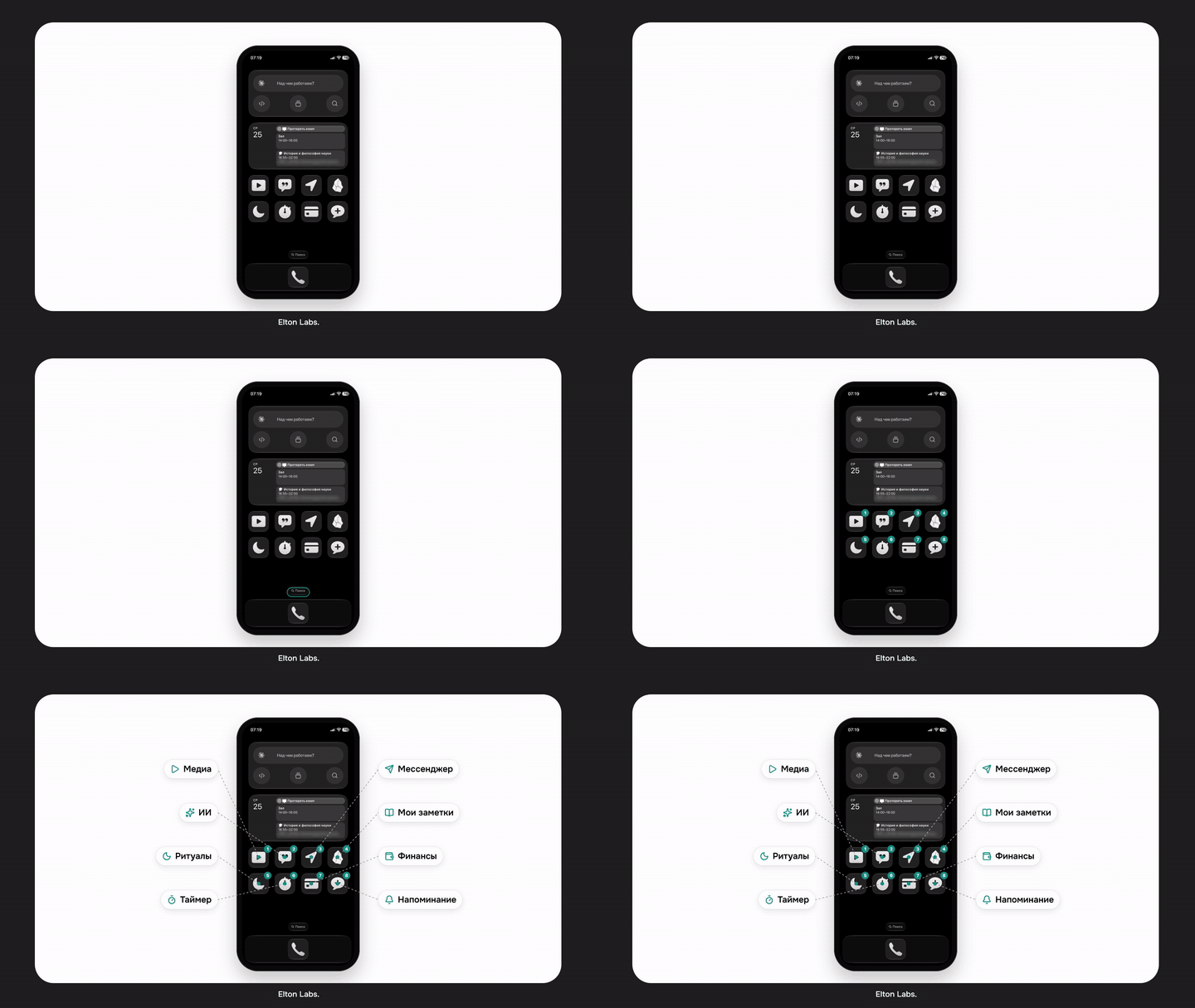
- Наверху — виджет ИИ с вопросом «Над чем работаем?». Нужно что-то спросить — пишу сразу сюда, не проходя мимо других приложений.
- Под ним — календарь только на сегодня. Одного взгляда хватает, чтобы понять, какой у меня день. Планирую всё с компьютера, в телефоне только смотрю.
- Ниже — 8 кнопок. Это не приложения, а команды с меню (о них — ниже).
Как сделать на iPhone:
-
Спрячьте лишние страницы: нажмите и удерживайте пустое место → нажмите на точки страниц внизу → снимите галочки со всех страниц, кроме одной. Приложения никуда не денутся — они остаются в Библиотеке приложений (свайп влево до конца) и в поиске.
-
Сделайте иконки чёрно-белыми — это новое оформление iOS: удерживайте пустое место → Правка → Настроить → выберите «Однотонные» → ползунок цвета сдвиньте до упора влево, в серый. Все иконки и виджеты станут чёрно-белыми, яркие цвета перестанут «кричать» и звать.
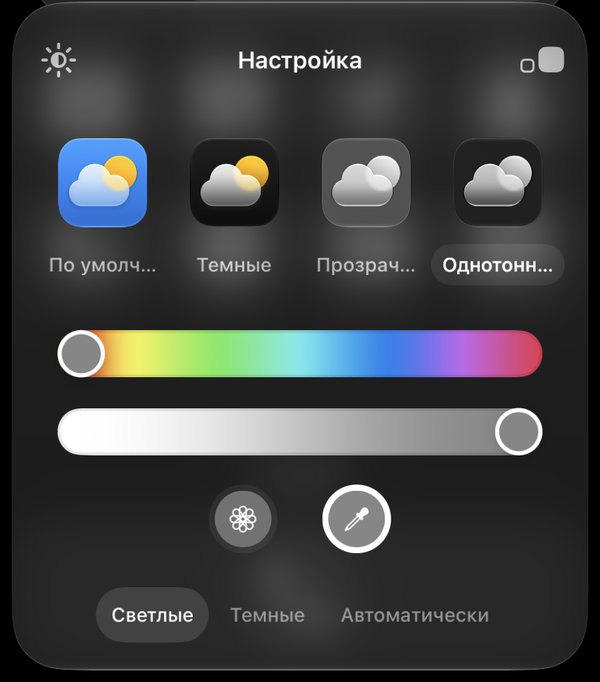
Настройка иконок в iOS: «Однотонные» + серый цвет — так выглядит мой рабочий стол.
-
Добавьте виджеты: удерживайте пустое место → Правка → Добавить виджет → «Календарь» (вид «Сегодня») и виджет вашего ИИ-ассистента.
-
Добавьте кнопки-команды на экран: в редакторе команды → «Поделиться» → На экран «Домой» → выберите простую иконку.
Не удаляйте приложения
Удалённое через пару дней возвращается — телефон нужен для учёбы, работы и банков. Работает другое: приложение остаётся, но до него на один осознанный шаг дальше.
4. Кнопка-меню вместо папки с приложениями
Раньше, чтобы перевести деньги, я листал до папки с финансами — и пока искал нужный банк, глаз цеплялся за что-нибудь яркое. Зашёл перевести деньги — вышел через двадцать минут совсем из другого приложения.
Теперь я нажимаю «Финансы», и телефон показывает простой список словами. Выбрал — открылось ровно то, что нужно. Сделал дело — закрыл.
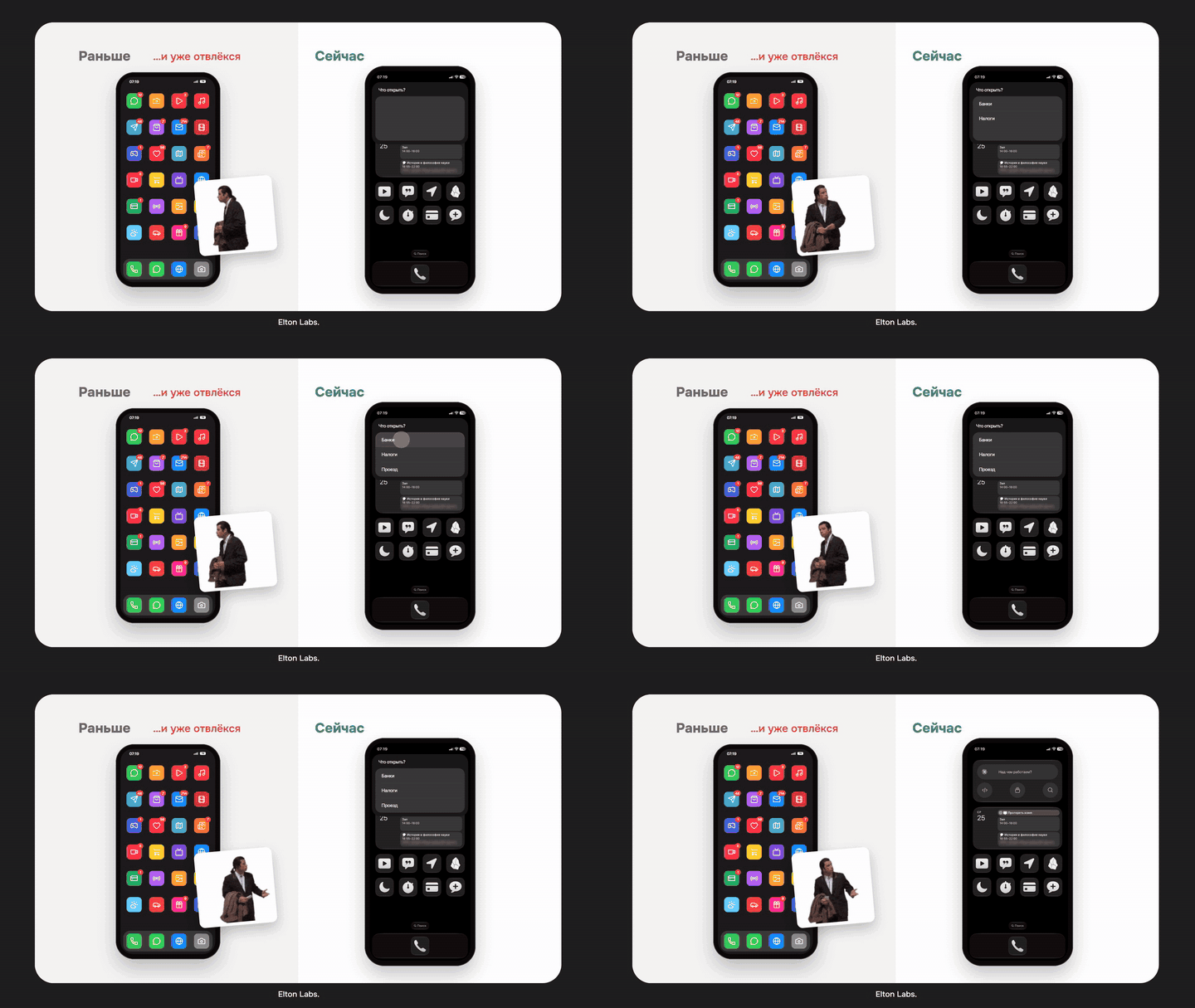
Да, это на один клик больше. Зато перед списком словами я на секунду останавливаюсь и выбираю, что мне на самом деле нужно.
Как собрать (2 минуты):
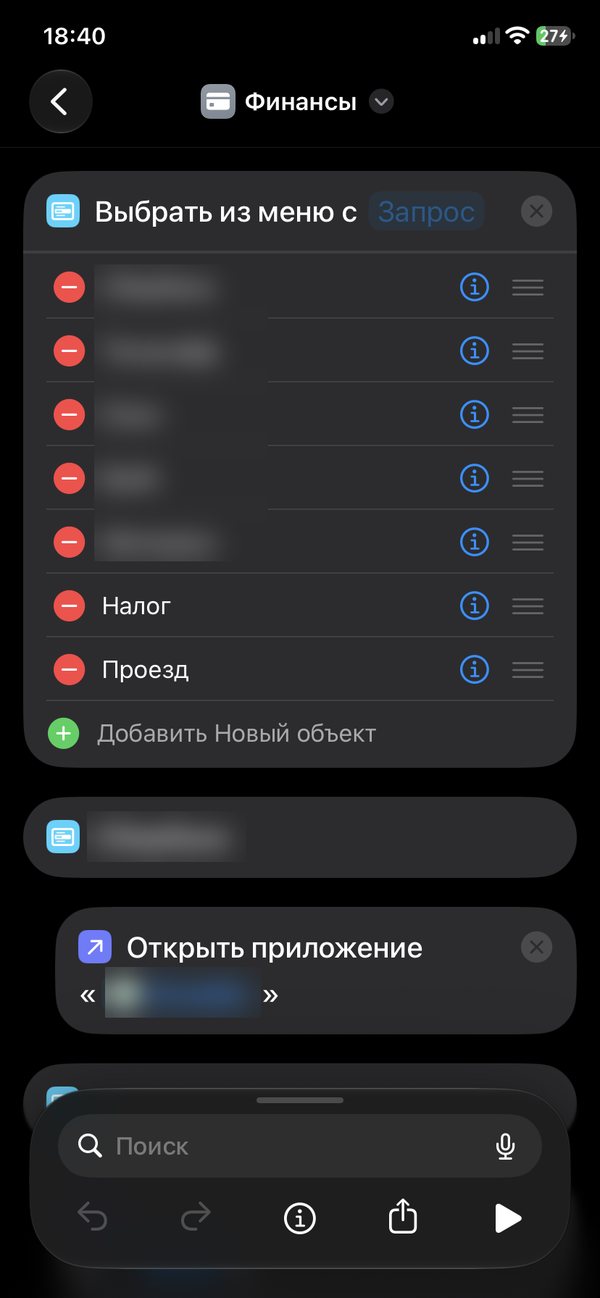
- «Команды» → «+» → в «Поиске» найдите «Выбрать из меню».
- Впишите пункты словами: банк, налоги, проезд. Нажмите на синее «Запрос», если хотите свой вопрос («Что открыть?»).
- Под каждым пунктом добавьте «Открыть приложение» и выберите нужное приложение.
- Назовите команду «Финансы», выберите иконку и вынесите на рабочий стол.
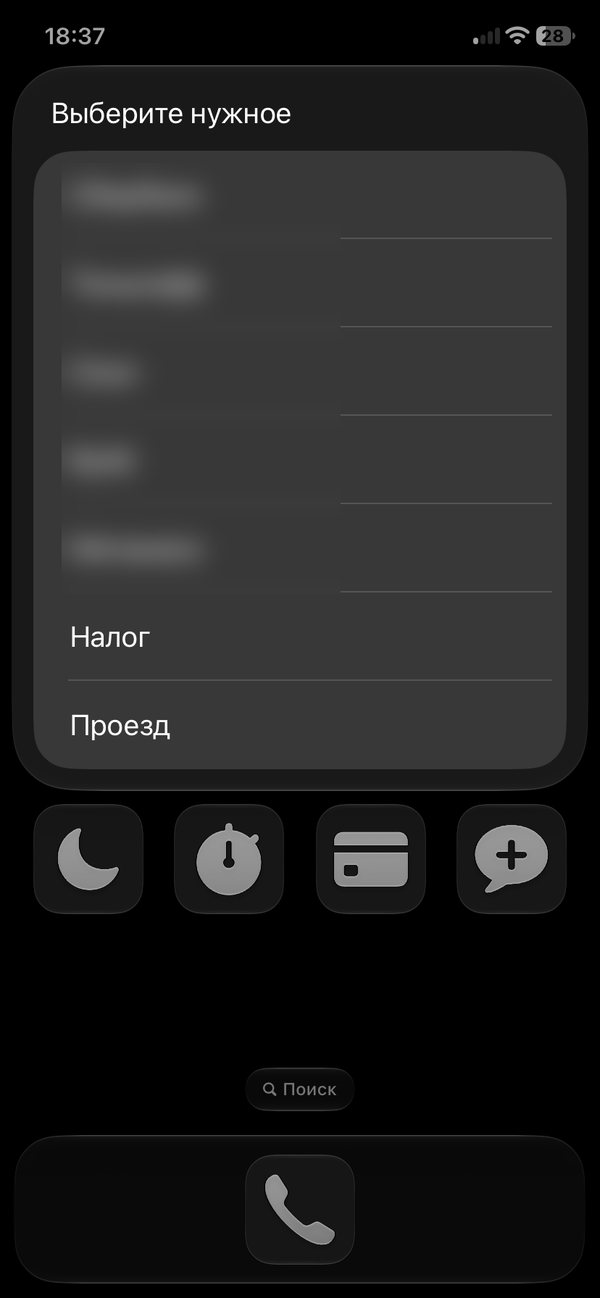
Так команда «Финансы» выглядит в редакторе и при запуске (названия банков я скрыл).
Так же у меня собраны и другие кнопки:
| Кнопка | Пункты меню |
|---|---|
| Финансы | банки, налоги, проезд |
| Медиа | видео, фильмы, музыка |
| ИИ | ассистент для конспектов · поиск в Google (спрашивает запрос и сразу открывает ответ в браузере) |
| Ритуалы | 4 приложения, которые раньше были 4 отдельными иконками |
Кнопка «ИИ» с поиском — по шагам
- Выбрать из меню с вопросом «Что выбираем?» → пункты «Ассистент» и «Google».
- Под «Ассистент» → Открыть приложение.
- Под «Google» → Запросить ввод (Текст) → Искать в интернете: «Предоставленный ввод» в Google.
- Готово: нажал кнопку, сказал запрос — ответ открылся в браузере.
Мелкие дела — из головы за 2 секунды
Больше всего меня отвлекали даже не соцсети, а мелкие дела, которые крутятся в голове. Вспомнил, что надо что-то сделать, открыл телефон записать — и через десять минут листаешь уже что-то другое, а дело так и не записано.
Поэтому часть кнопок — чтобы выгрузить мысль из головы за пару секунд.
Быстрая мысль — сразу в Obsidian
Пришла мысль — я даже не разблокирую телефон: жму «Быстрая мысль» на экране блокировки, надиктовываю — и она уже в сегодняшней заметке в Obsidian на моём компьютере. Вечером открываю заметку — там всё, что я надумал за день.
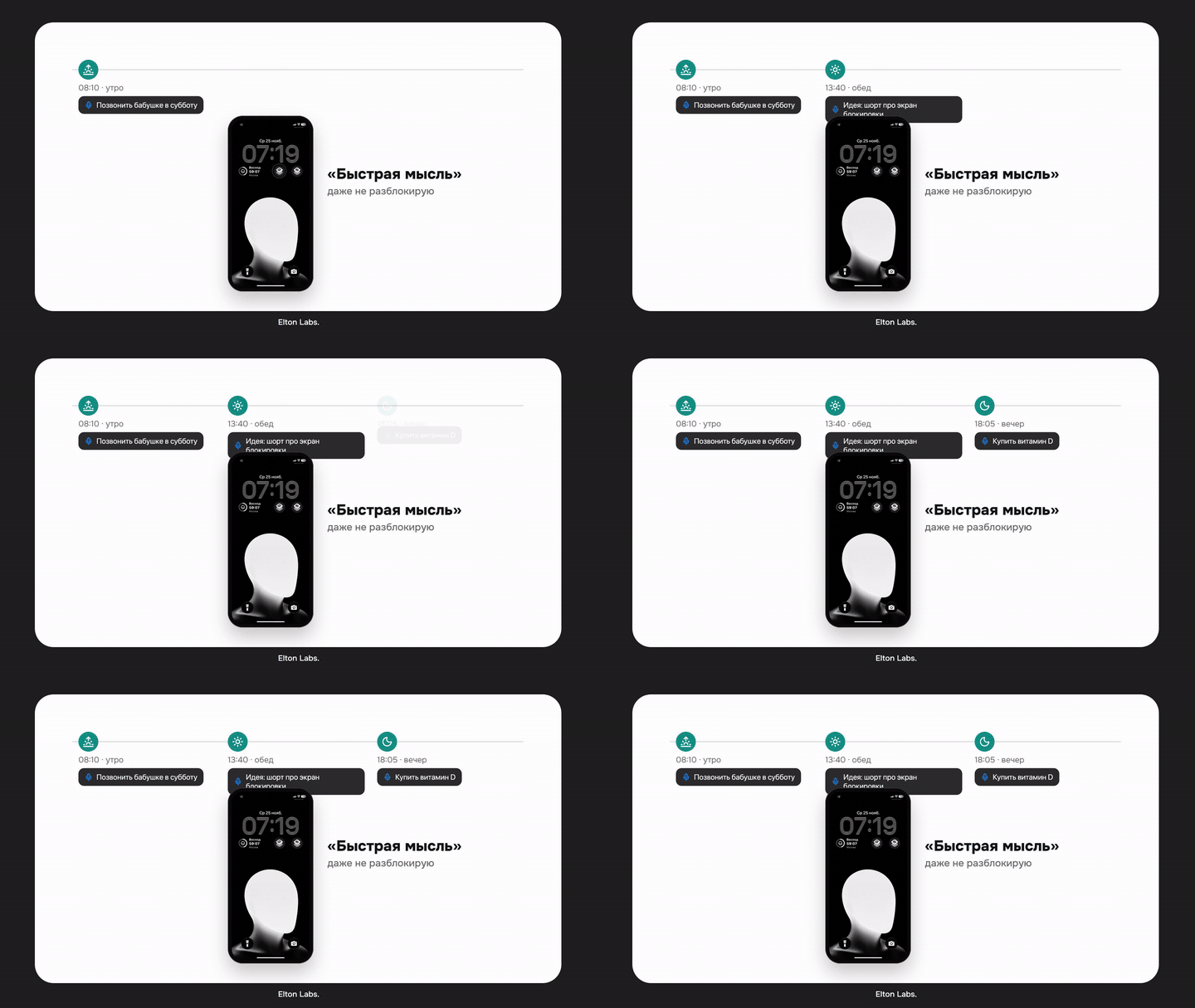
Как это устроено: команда отправляет текст на мой сервер приложения Elton AI (app.eltonlabs.org), а плагин Elton AI в Obsidian на компьютере забирает его и дописывает в сегодняшнюю заметку. Если компьютер выключен — мысль подождёт и придёт, когда он включится.
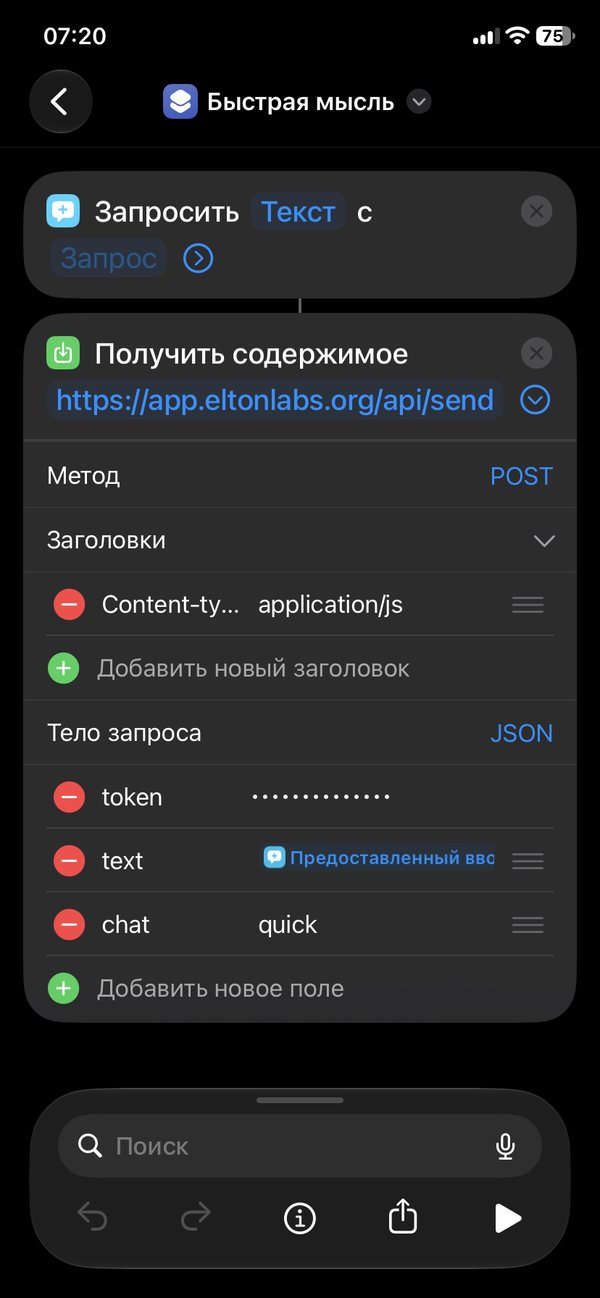
Как собрать:
- Запросить ввод → Текст (можно надиктовать).
- Получить содержимое URL → адрес
https://app.eltonlabs.org/api/send, метод POST, заголовокContent-Type: application/json, тело JSON:token— ваш ключ быстрой записи;text— «Предоставленный ввод»;chat—quick.
- Вынесите команду на экран блокировки.
Ключ быстрой записи берётся в плагине Elton AI → вкладка «Телефон». Подробно — на странице приложения Elton AI (раздел «Кнопка быстрой записи»).
Ключ — как пароль
С ключом можно писать в ваше хранилище. Не показывайте команду с ключом на скриншотах (на моём он скрыт) и не делитесь ею целиком. Такая кнопка не шифрует текст, поэтому для личного дневника пишите в самом приложении.
Напоминание + время
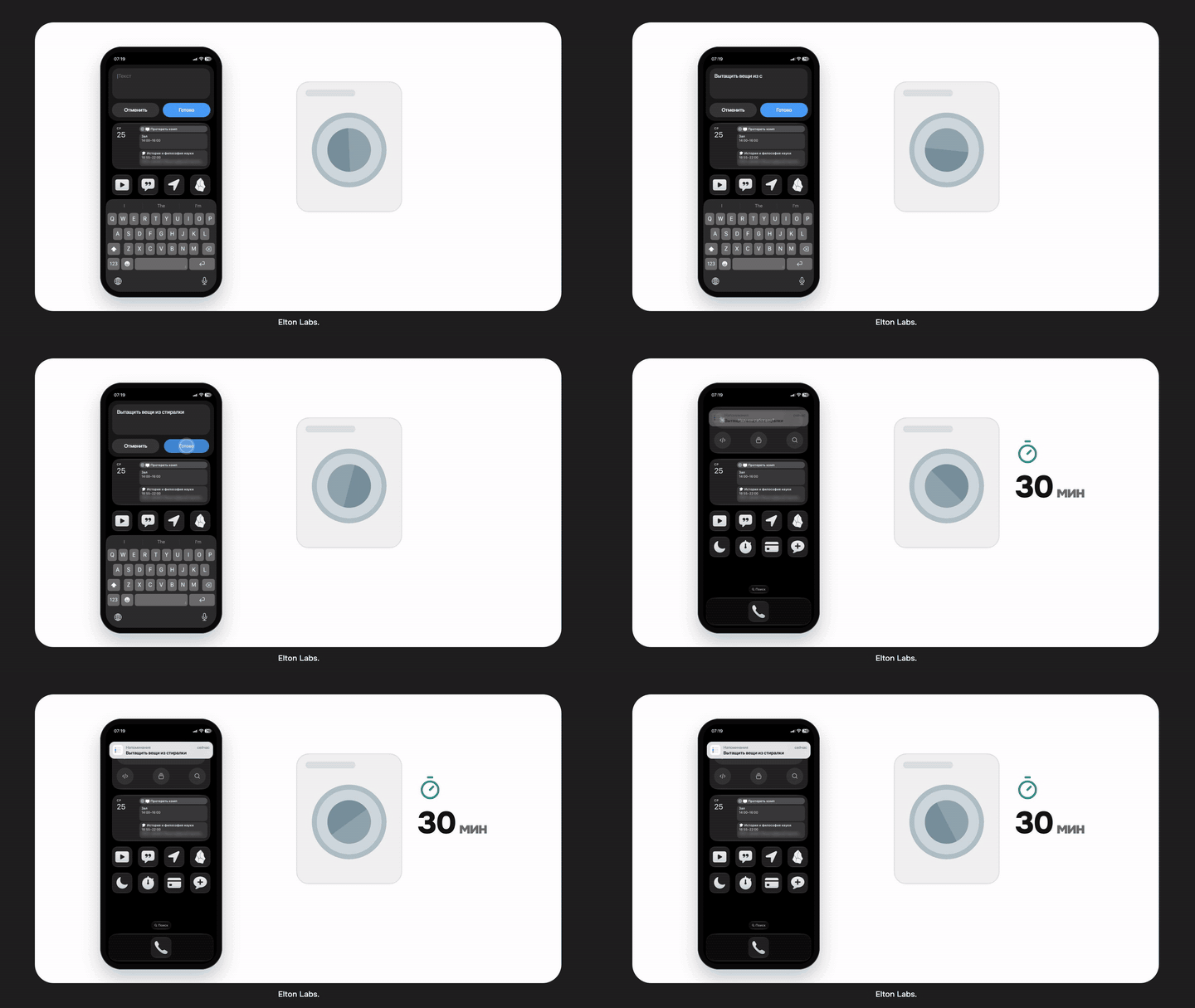
Загрузил стирку — нажимаю «Напоминание», телефон спрашивает что и когда: «вытащить вещи из стиралки», через 30 минут. Через полчаса он сам напомнит. Так же с заказом: «забрать заказ» через два часа.
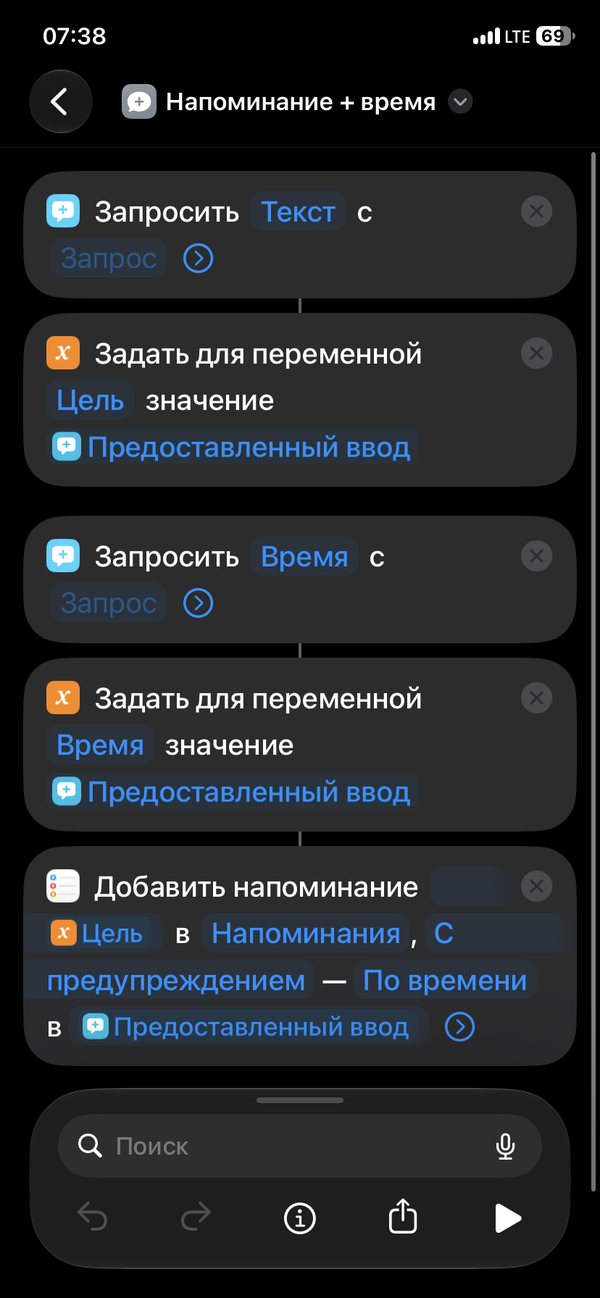
- Запросить ввод → Текст → Задать переменную «Цель».
- Запросить ввод → Дата и время (в iOS появится барабан со временем) → Задать переменную «Время».
- Добавить напоминание «Цель» в список «Напоминания» → С предупреждением → По времени → «Время».
Новая задача и таймер
- Новая задача — «Какая задача?» → задача сразу попадает в мои задачи на сегодня. Самый простой вариант — действие «Добавить напоминание» в список «Задачи». Я отправляю задачу в свои задачи Google через небольшой скрипт; если вы ведёте задачи в Obsidian — используйте ту же отправку, что и для мысли.
- Таймер на 2 минуты — для отдыха между подходами в зале: Выбрать из меню «Ставим таймер на 2 минуты?» → «Да» → Показать уведомление «Запустил таймер» → Запустить таймер на 2 мин.
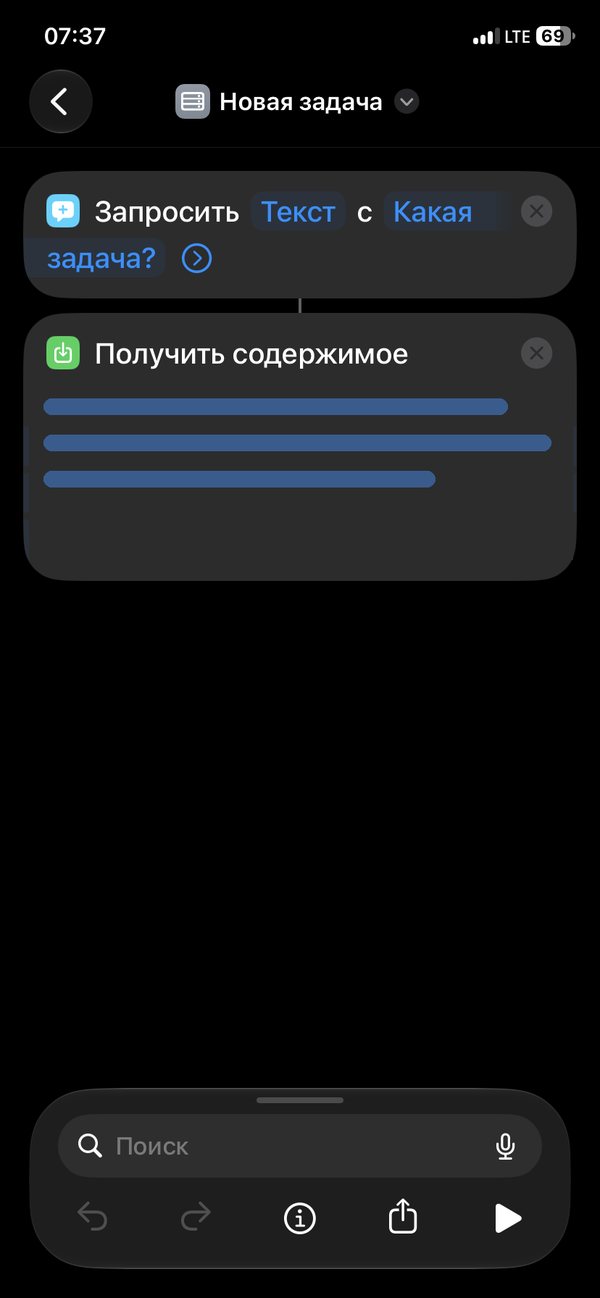
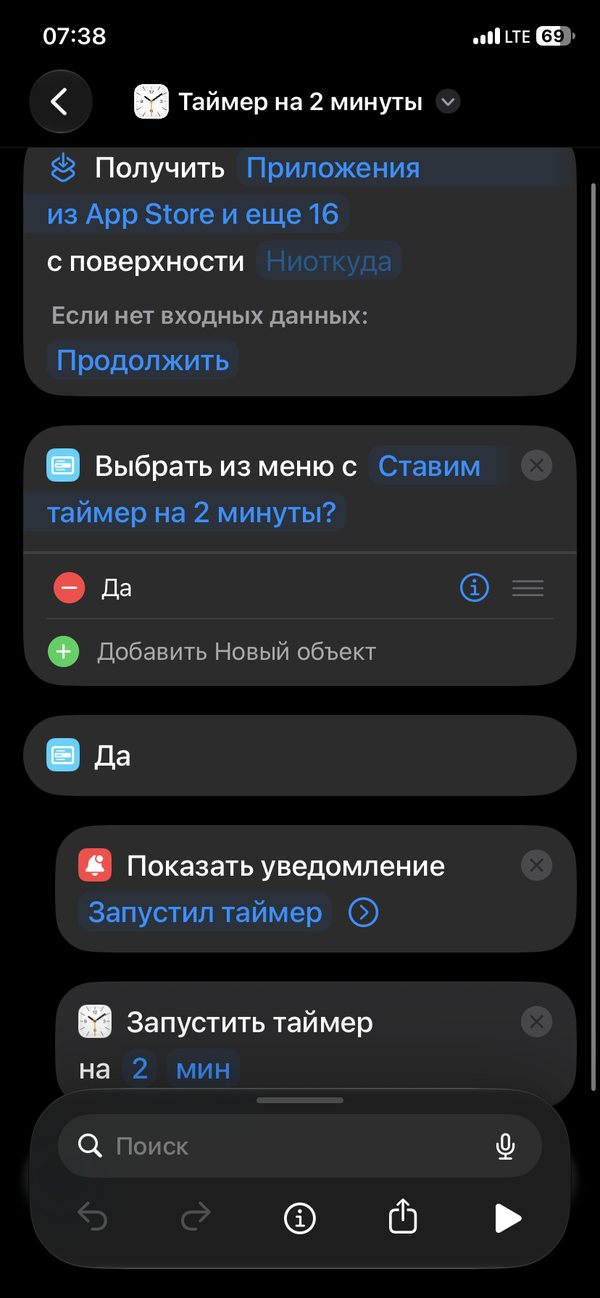
Фото и файлы — на компьютер
На паре сфотографировал слайд → «Поделиться» → «Элтон комп» — и фото уже на моём компьютере, без пересылки самому себе в мессенджер.
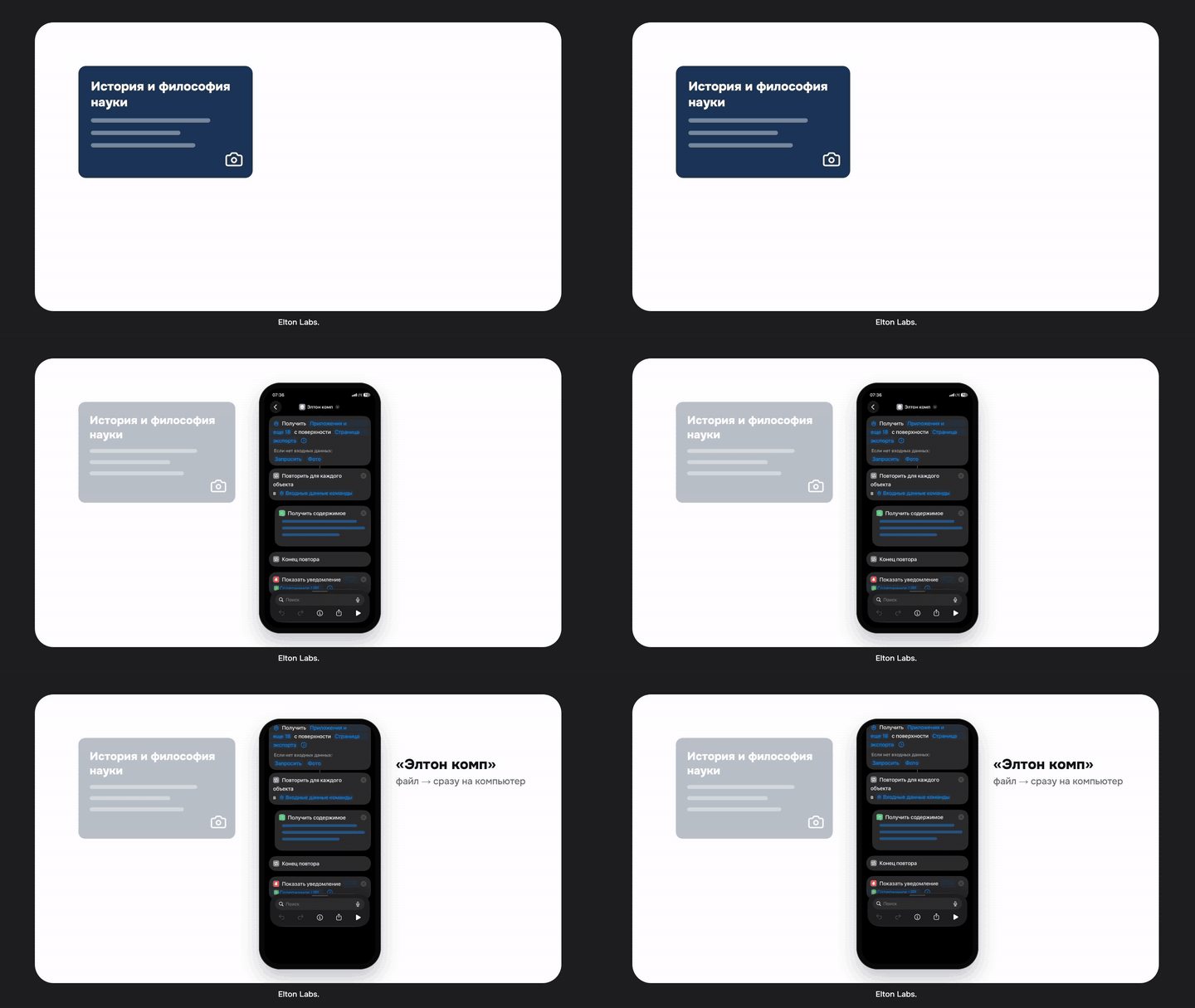
Как это устроено: команда берёт всё, что я выбрал в «Поделиться», и по одному файлу отправляет на мой сервер, а оттуда файл сразу ложится в папку на компьютере. В конце телефон показывает уведомление, что всё дошло.
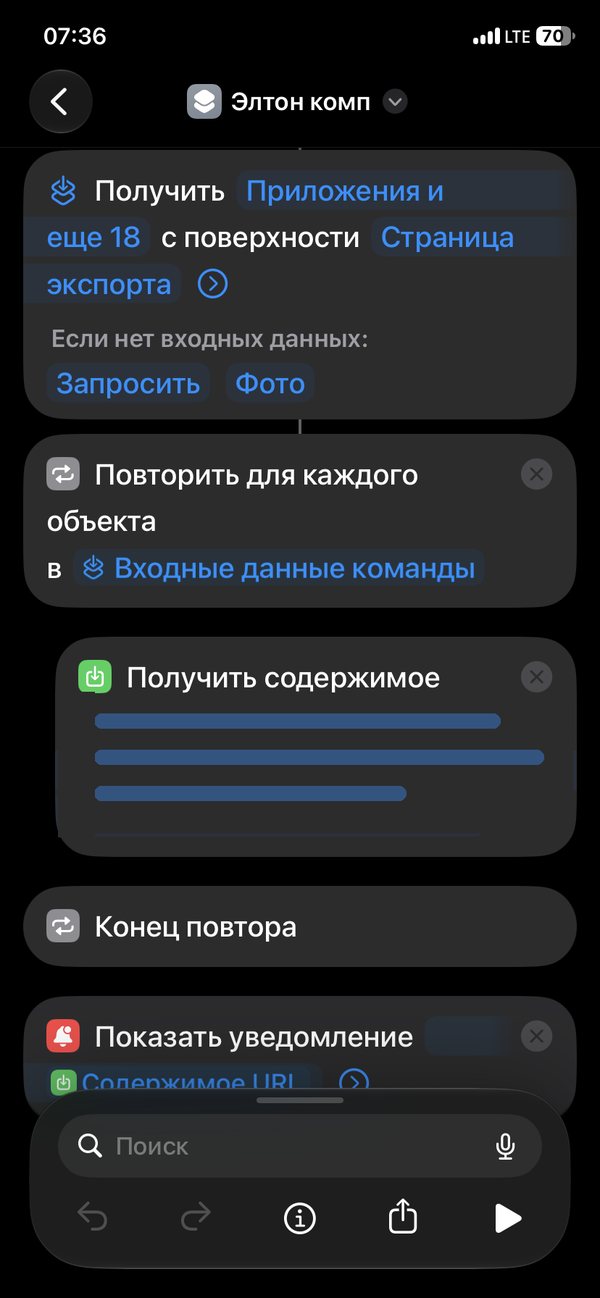
- В настройках команды (ⓘ) включите «Показывать в меню „Поделиться“» — тип: фото, файлы.
- Повторить для каждого объекта во «Входных данных команды».
- Внутри — Получить содержимое URL (отправка файла на сервер).
- Конец повтора → Показать уведомление.
Если своего сервера нет, проще всего повторить через приложение Elton AI: «Поделиться» из любого приложения → Elton AI → фото в режиме «В заметку» — оно сразу ложится в Obsidian. На Mac то же самое делает AirDrop.
Зачем всё это
Мне больше не нужно держать в голове мелкий мусор: про стирку, про заказ, про счётчики. Всё это помнит телефон.
5. Автоматизации — приложение открыл, настройка включилась
Для некоторых приложений, например для YouTube, мне нужна дополнительная настройка сети. Раньше я включал и выключал её руками и постоянно забывал: то видео не грузится, то потом не открывается банк.
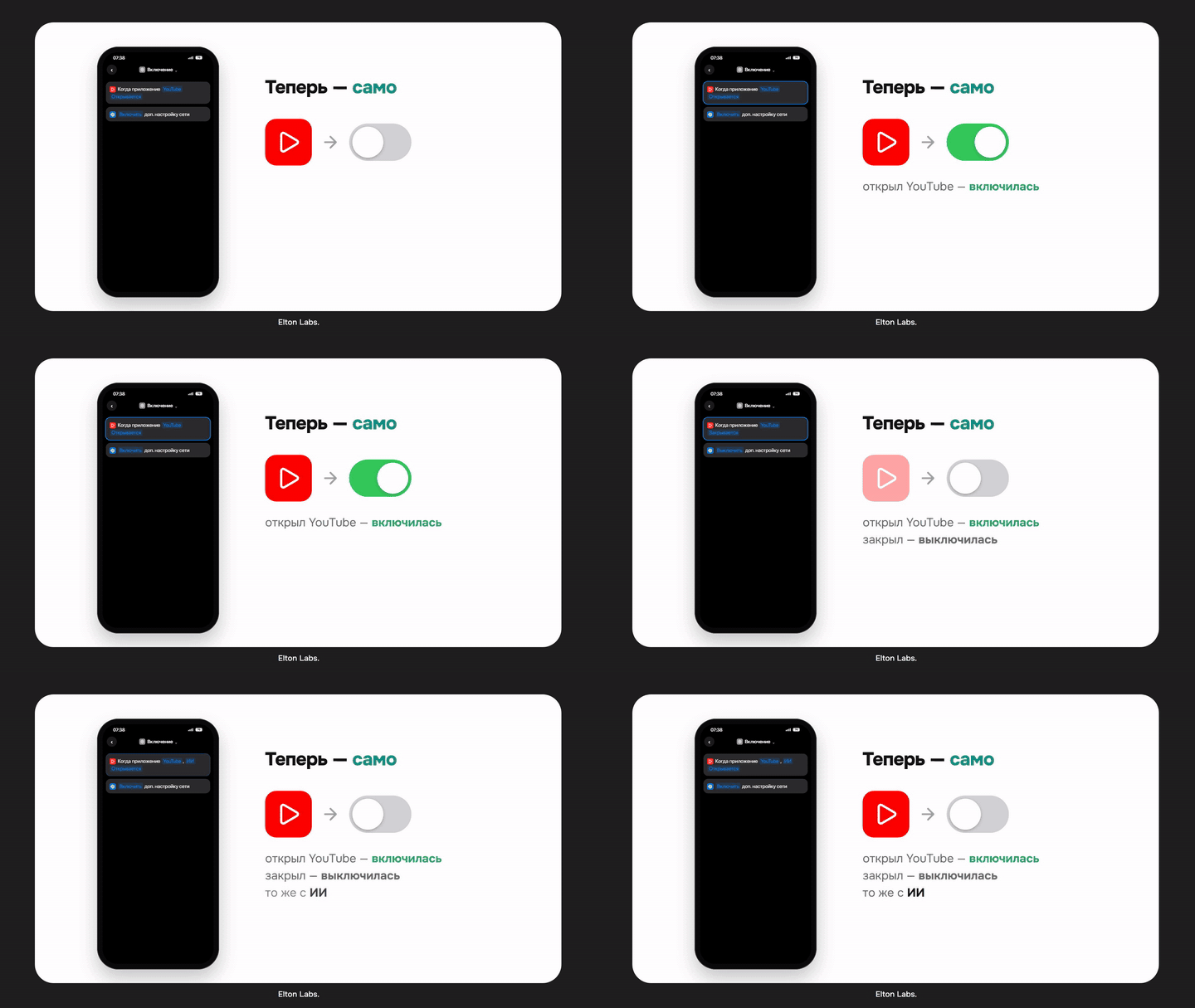
Теперь в «Командах» стоит правило: открыл YouTube — настройка включилась, закрыл — выключилась. А кнопки «Медиа» и «ИИ» сначала включают её и только потом открывают приложение.
Как сделать: «Команды» → вкладка Автоматизация → «+» → Приложение → выберите приложения → отметьте «Открыто» → Запускать сразу → действие нужной настройки. Вторая автоматизация — то же самое, но «Закрыто» и выключение.
Так же можно включать режим «Не беспокоить» при открытии книги или тёмную тему при открытии читалки.
Правило трёх раз
Если я делаю что-то одинаково больше трёх раз в день — это нужно автоматизировать.
6. Obsidian в кармане и лента вместо TikTok
Отправлять мысли в Obsidian с телефона я научился. Но иногда нужно наоборот — что-то найти: открыть конспект, вспомнить, что я писал про книгу, или посмотреть заметку с парками, пока гуляю по городу.
Для этого на рабочем столе есть иконка Obsidian. На самом деле это моё приложение — Elton AI. Телефон здесь — пульт, а ассистент живёт на компьютере, в Obsidian, и работает прямо с моими заметками.
Всё хранилище в кармане — бесплатная замена синхронизации
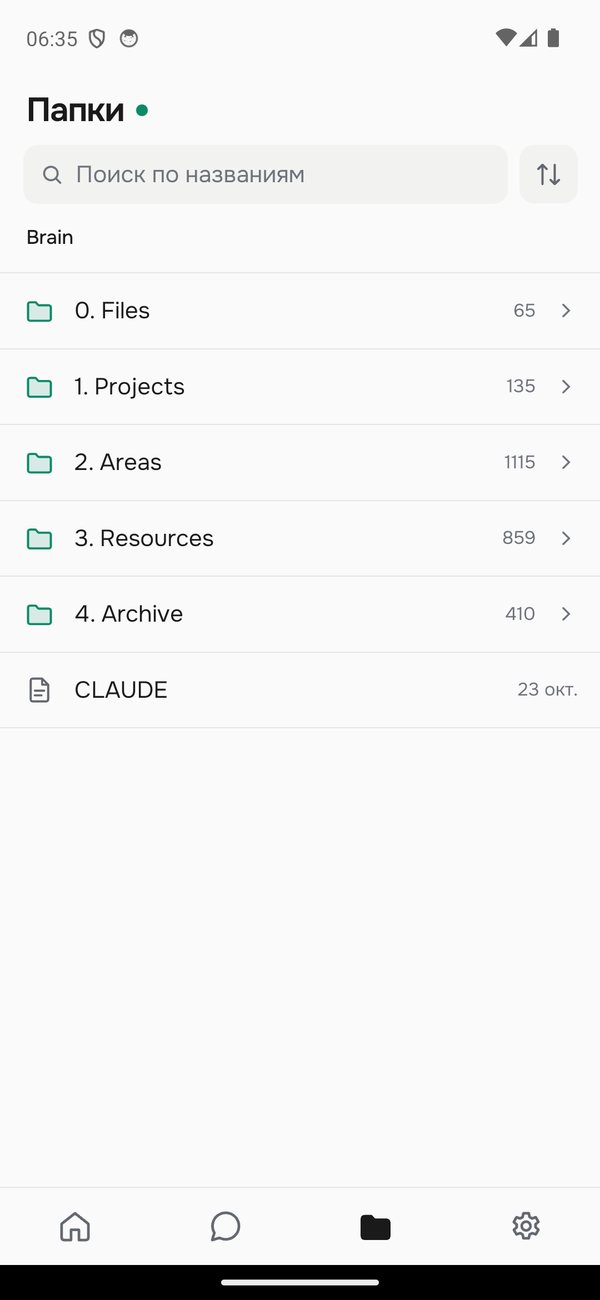
Открываю папки — и у меня в кармане всё хранилище, больше 2 500 заметок, с теми же папками, что на компьютере. Поиск по названиям находит нужную мгновенно, а фильтр быстро сужает список.
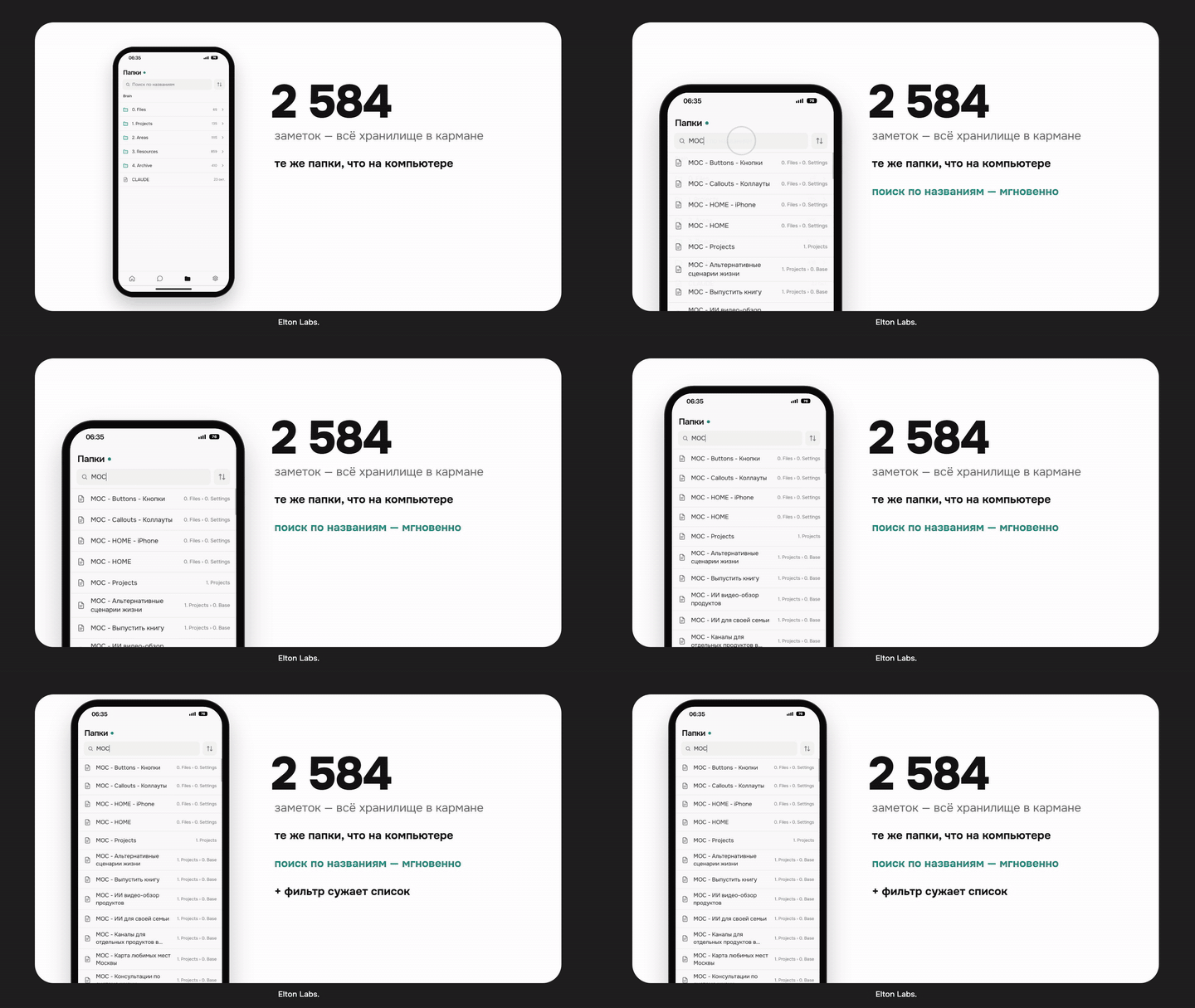
Внутри папки заметки листаются свайпом, одна за другой — так я пробегаю все конспекты по одной теме, не возвращаясь в список.
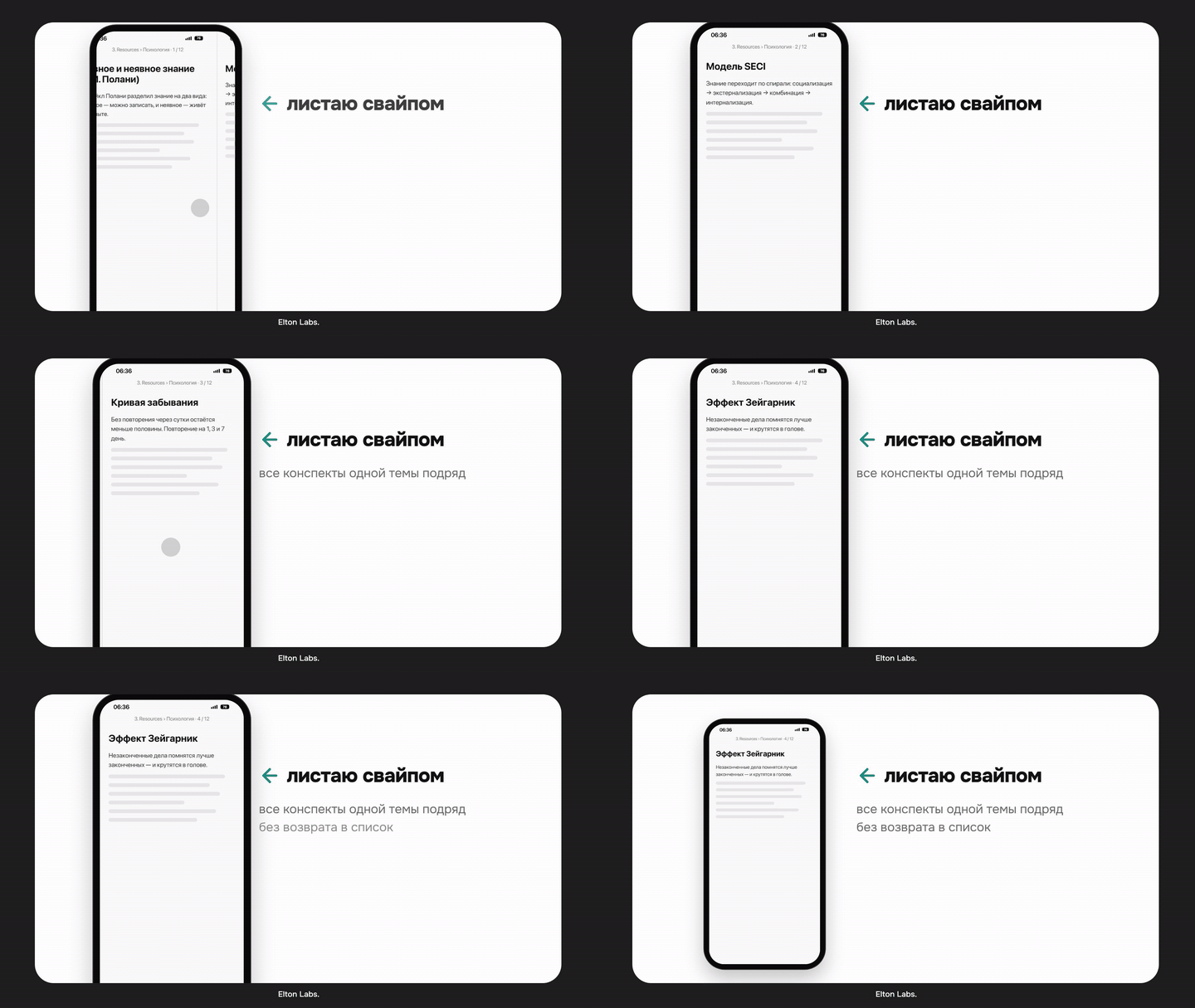
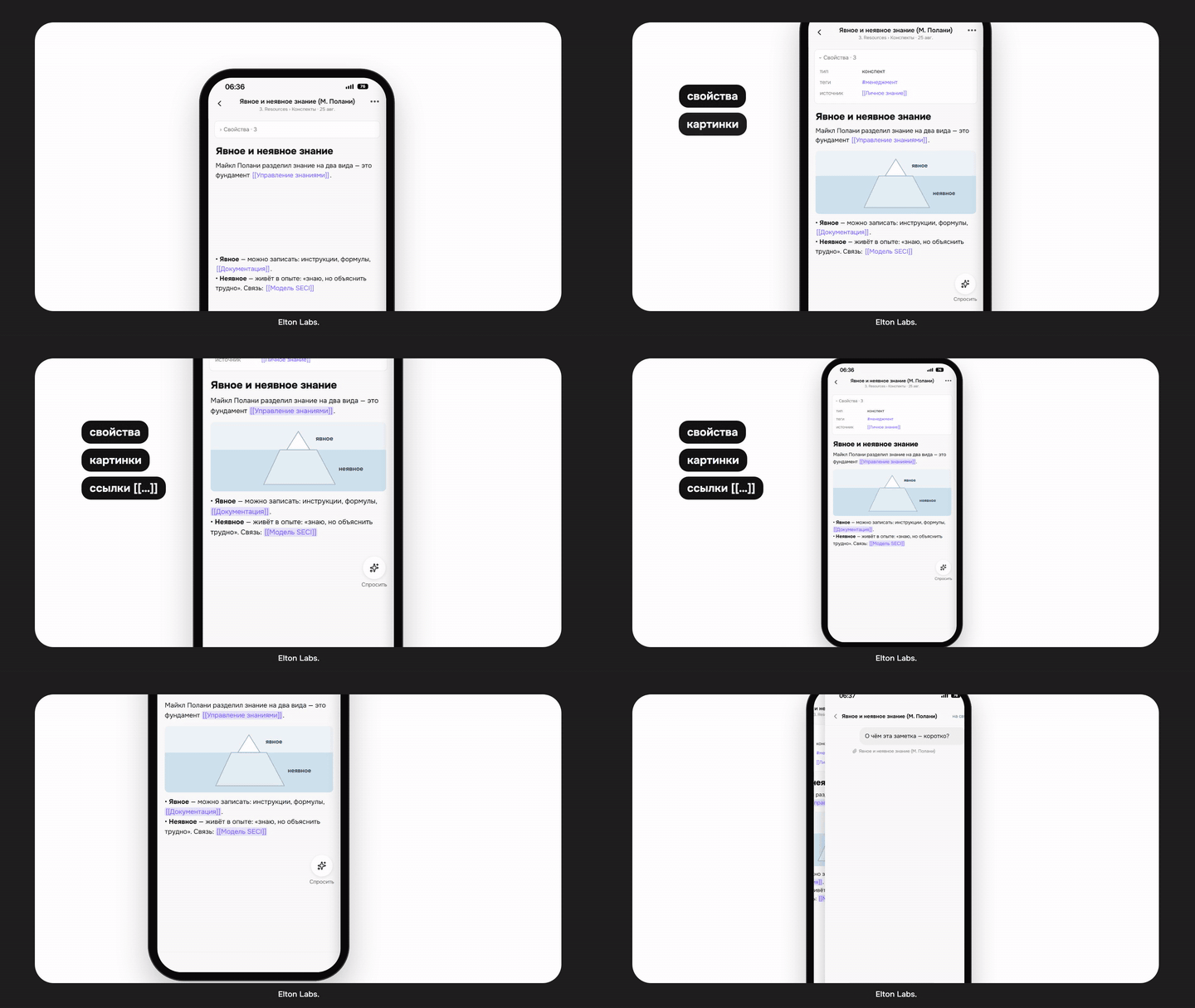
По сути, это бесплатная замена синхронизации: не нужно платить за то, чтобы заметки были на телефоне. Заметка открывается как на компьютере — со свойствами, картинками и ссылками, а кнопка «Спросить» отвечает по тому, что вы сами когда-то записали.
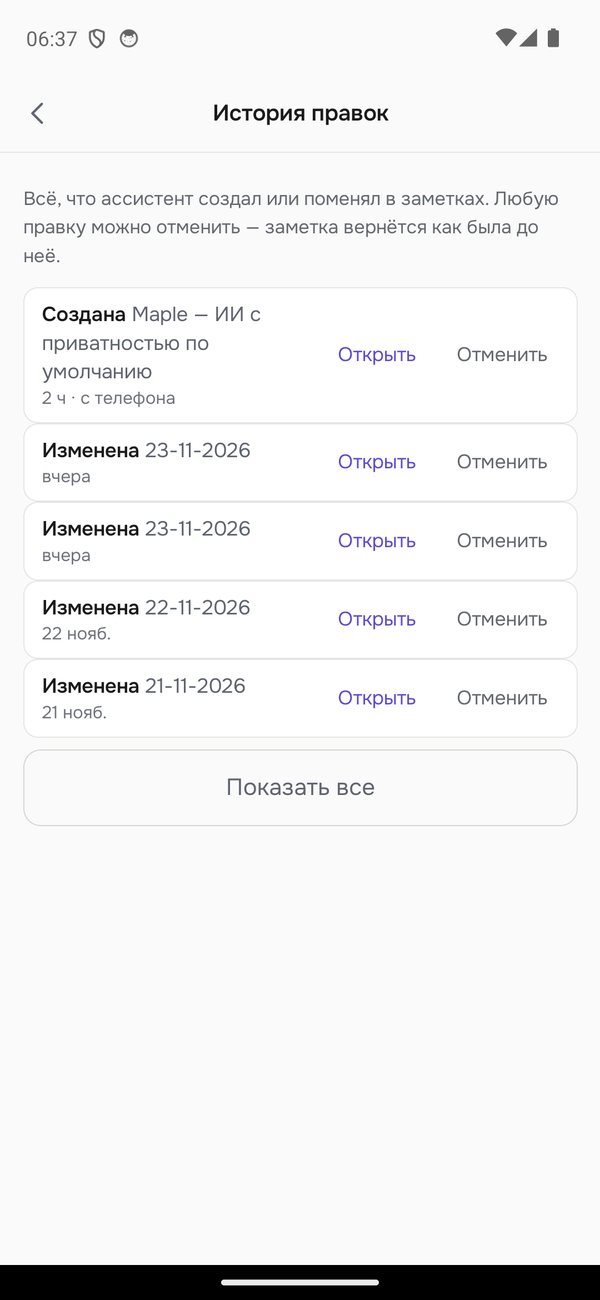
Всё, что ассистент создал или поменял, видно в истории правок, и любую правку можно отменить одной кнопкой.
Лента вместо TikTok
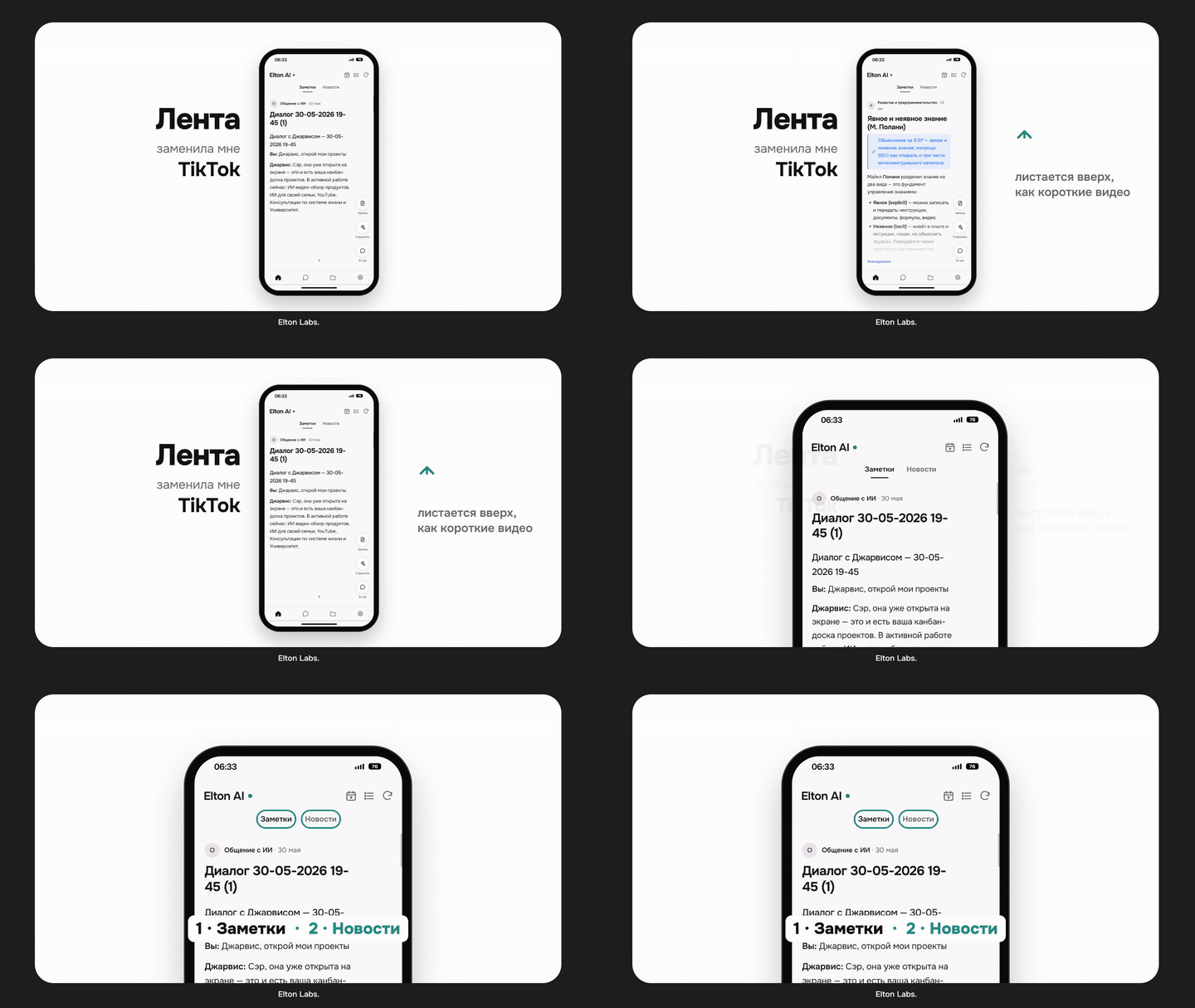
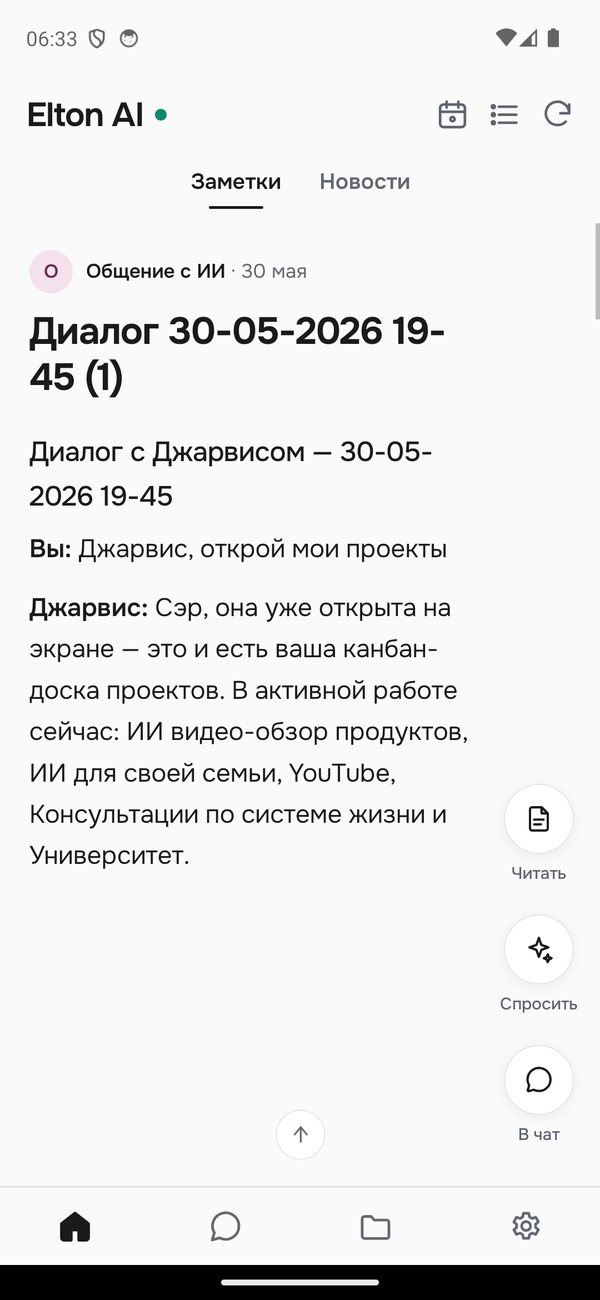
Главное, ради чего я открываю приложение, — лента. Она листается вверх, как короткие видео, только в ней два раздела:
- Мои заметки в случайном порядке. Листаю и натыкаюсь на конспект про явное и неявное знание Майкла Полани, который записал ещё в августе, потом на заметку по психологии, потом на парк, куда я давно хотел сходить. То, что я когда-то записал и забыл, снова всплывает.
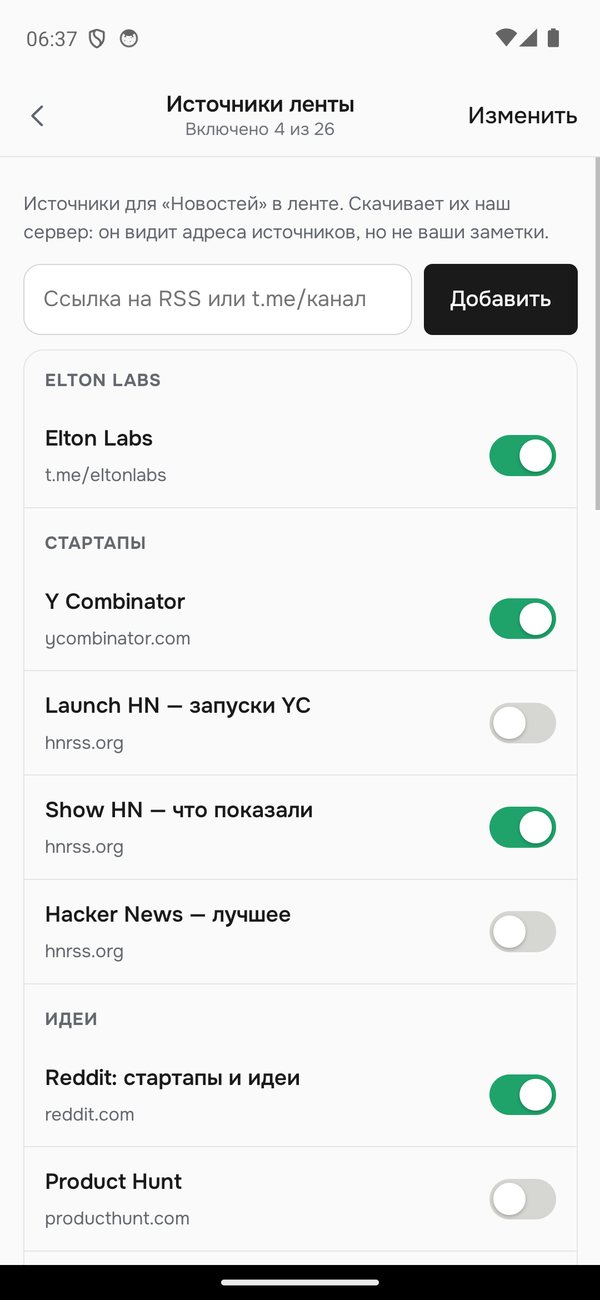
- Новости — только из источников, которые выбрал я сам: мой канал, стартапы, технологии, идеи для бизнеса. Свой источник добавляется ссылкой (RSS, открытый Telegram-канал, Reddit).
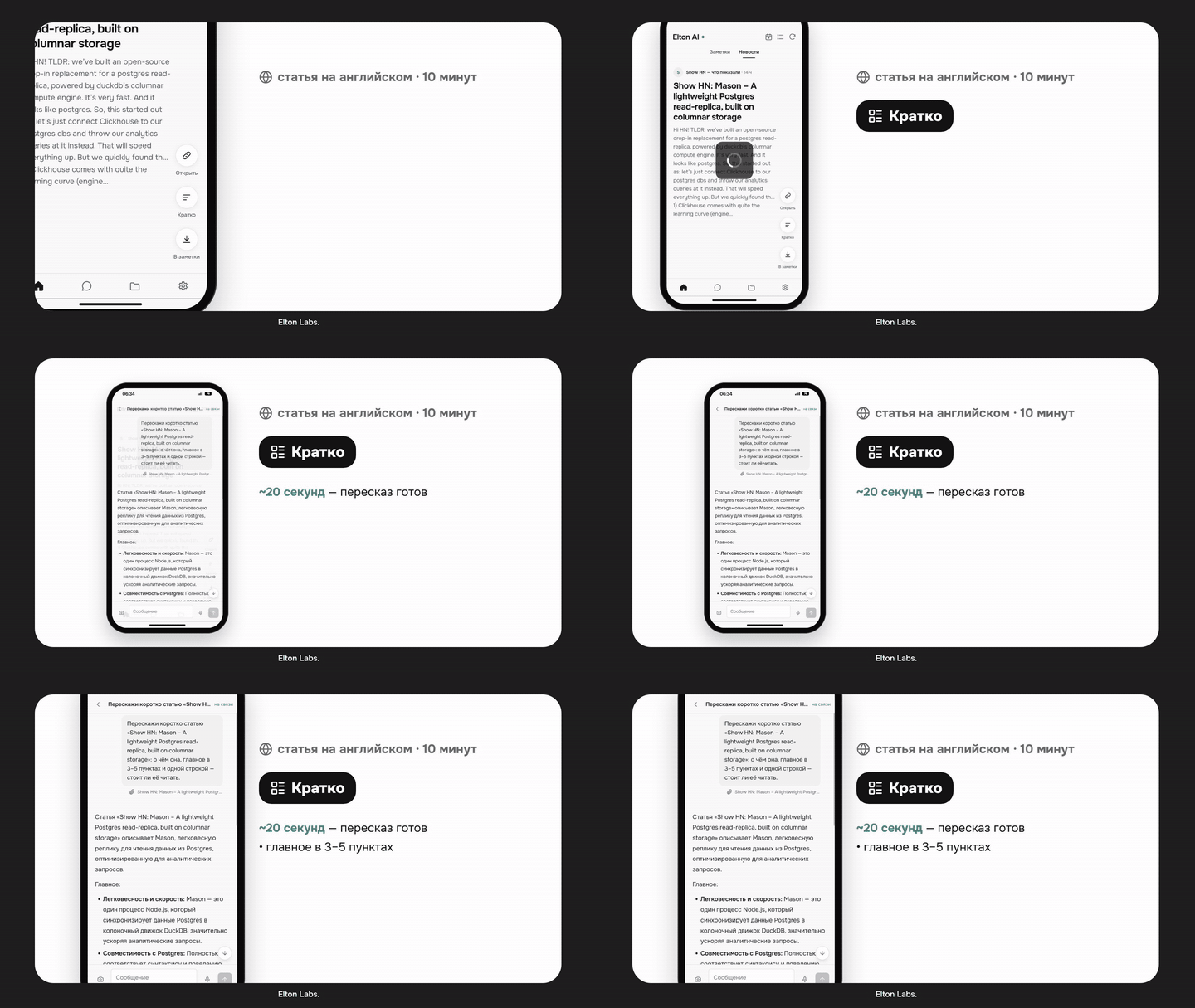
Попалась длинная статья на английском? Жму «Кратко» — секунд через двадцать ассистент присылает главное в нескольких пунктах и одну строку: стоит ли читать целиком. Полезно — «В заметки», и она уже в Obsidian. Хочется глубже — «Как применить».
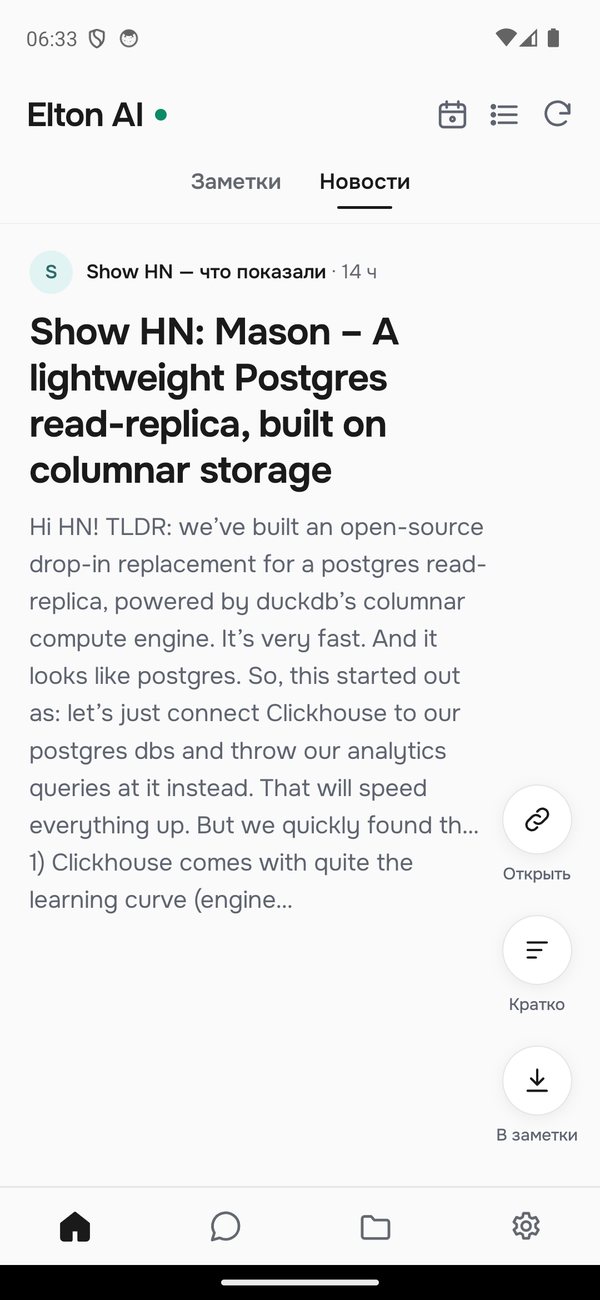
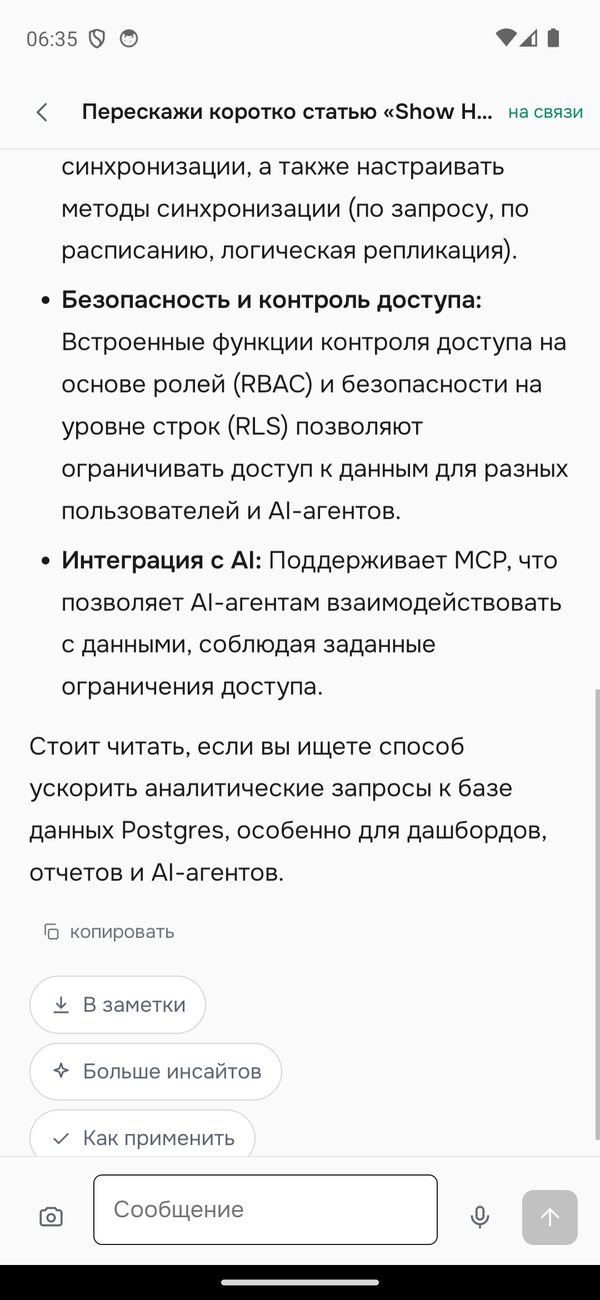
Я листаю так же, как раньше листал TikTok. Но после этого у меня остаются заметки и идеи.
Установка и безопасность
- Ставится без магазина приложений: откройте app.eltonlabs.org в Safari → «Поделиться» → «На экран „Домой“».
- Переписка и заметки идут со сквозным шифрованием — сервер их не видит. Каждое новое устройство подтверждается на компьютере.
- Плагин Elton AI есть в каталоге плагинов Obsidian, а его код открыт на GitHub — любой может посмотреть, как он устроен.
Подробнее: приложение Elton AI · плагин Elton AI для Obsidian.
Android, Xiaomi, Samsung и другие
Всё то же самое собирается и на Android — встроенных «Команд» там нет, но есть приложения-автоматизаторы.
| Что | iPhone | Android (любой) | Samsung |
|---|---|---|---|
| Кнопка-меню «Финансы» | «Команды» → Выбрать из меню | Tasker: задача с действием List Dialog → по выбору Launch App; ярлык задачи — на рабочий стол | то же в Tasker |
| Автоматизация «открыл приложение» | Автоматизация → Приложение | MacroDroid (бесплатно до 5 макросов) или Tasker: профиль Application | Режимы и сценарии (встроено): «Если открыто приложение → …» |
| Быстрая мысль в Obsidian | Получить содержимое URL | бесплатное HTTP Shortcuts: POST на app.eltonlabs.org/api/send → виджет | то же |
| Напоминание с повтором | Напоминания → Повтор | Google Задачи или Google Календарь → Повторять | то же |
| Скрыть превью уведомлений | Показ миниатюр → Никогда | Настройки → Уведомления → На заблокированном экране → Скрывать содержимое | то же |
| Один экран без ярких иконок | Скрыть страницы + тёмные иконки | минималистичный лаунчер (например, Olauncher — бесплатный, открытый код) | то же |
На Xiaomi, Honor, Huawei и других телефонах названия пунктов настроек немного отличаются, но Tasker, MacroDroid и HTTP Shortcuts работают одинаково везде.
Android: не дайте системе «убить» автоматизацию
На Xiaomi и других телефонах с агрессивной экономией батареи разрешите приложению-автоматизатору работу в фоне: Настройки → Приложения → MacroDroid/Tasker → Контроль активности → Нет ограничений. Иначе правила будут срабатывать через раз.
С чего начать
Не нужно повторять всё сразу. Начните с одного:
- Уберите вторую страницу рабочего стола.
- Сделайте одну кнопку-меню — например, для банков.
- Через неделю откройте Экранное время и сравните.
Скучный смартфон — это телефон, который перестал звать вас сам: на экране блокировки только важное, на рабочем столе нет ярких иконок, мелкие дела вылетают из головы одной кнопкой, а в ленте — ваши же заметки.
Напишите в комментариях под видео своё экранное время за вчера. Честно — мне правда интересно.