以前,通知、花哨的图标和社交媒体整天都在拽着我。我打开一本书,读上两页——手就会自己伸向手机。某一刻我老实承认:我有多巴胺成瘾,注意力也变得碎片化了。
我什么都没删,只是重新安排了步骤:所有有用的事几秒钟就能完成,而所有让人分心的东西都要多走几步。我白天的专注力大约翻了一倍。
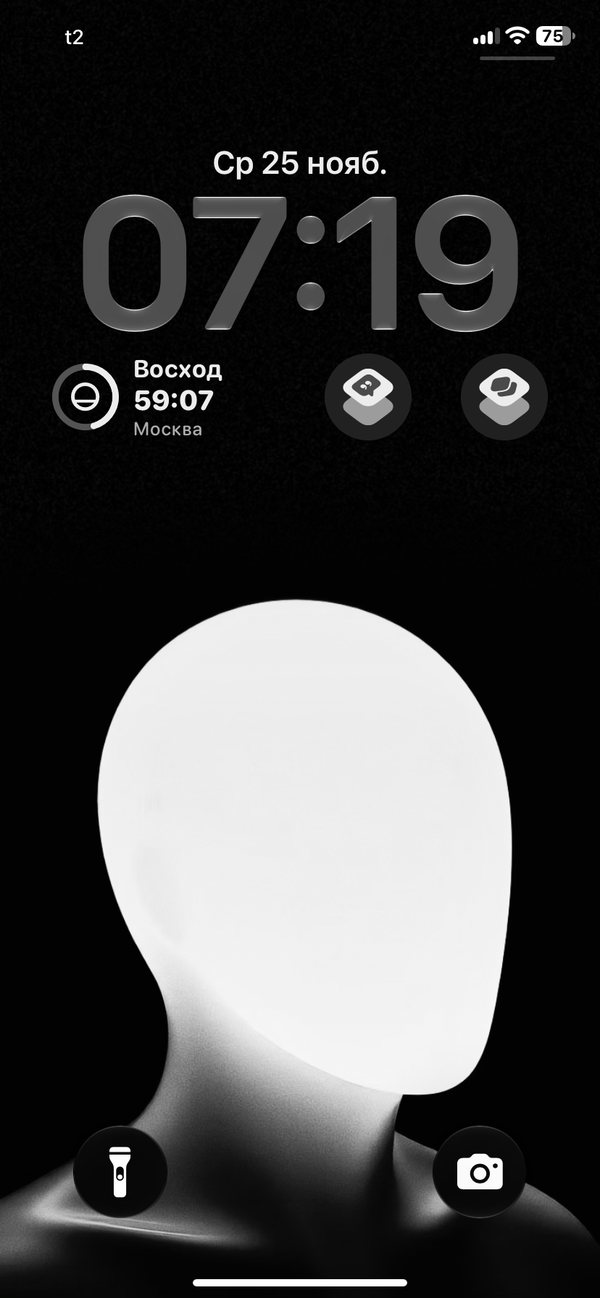
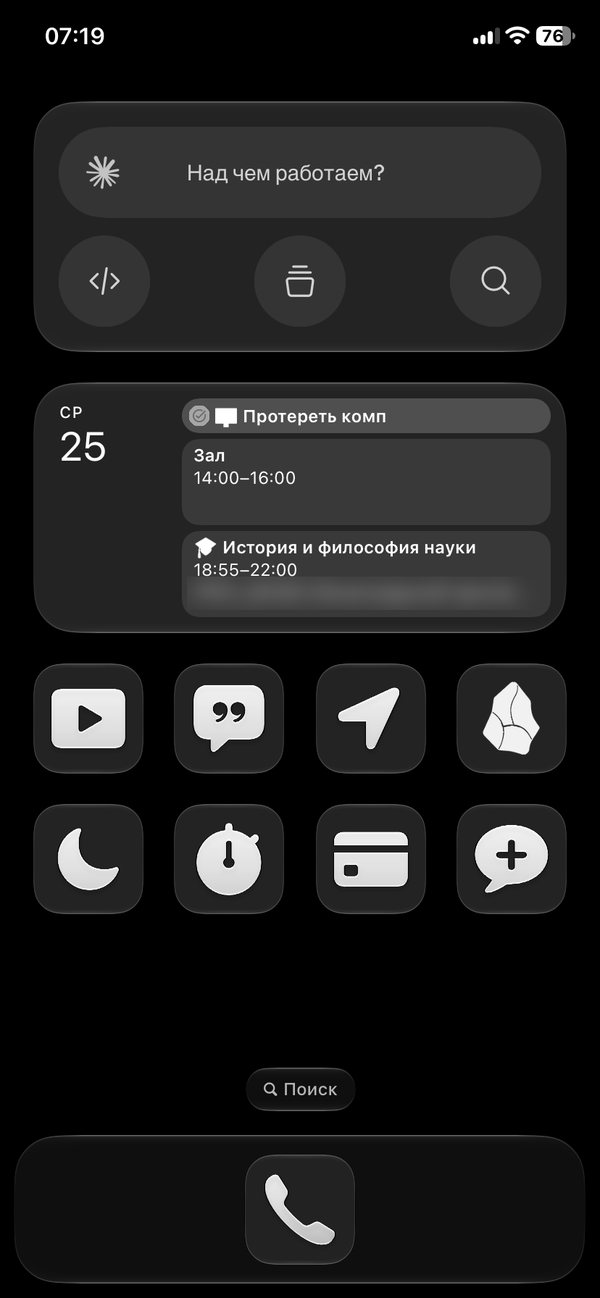
我的锁屏和整个主屏幕——只有一页,8 个按钮。
最有用的部分——先看这里
- ⚡ 2 秒把想法记进 Obsidian,不用解锁手机 → 快速想法
- 📷 手机里的照片和文件——直接到电脑上,不用发给自己 → Elton 电脑
- 💳 一个按钮代替一整个银行 App 文件夹 → 菜单按钮
- ⏰ 2 秒设好「30 分钟后提醒我」 → 提醒 + 时间
- 💊 习惯提醒一直挂在屏幕上,直到你完成 → 重复提醒
- 🔁 打开某个 App——需要的设置自动开启 → 自动化
- 📚 口袋里的 Obsidian,以及代替 TikTok 的信息流 → Elton AI
- 🤖 Android 上也一样 → Android 和其他手机
我通过自己的服务器把手机上的想法和照片发到电脑——这是我的 Elton AI 应用 的一部分。它怎么工作、你怎么自己搭建,下面每个方法里都有说明。
目录
为什么手会自己伸向手机
每一个鲜艳的图标、每一个红色角标,都是一种奖励的承诺。而多巴胺与其说是由快乐本身释放的,不如说是由对快乐的期待释放的:多巴胺神经元会对预示奖励的信号作出反应,对意外的奖励反应最强(Schultz, 2016)。通知总是不可预测地到来——这正是老虎机所依赖的「可变奖励」(Harvard SITN)。所以即使什么都不等,我们也会去看手机。
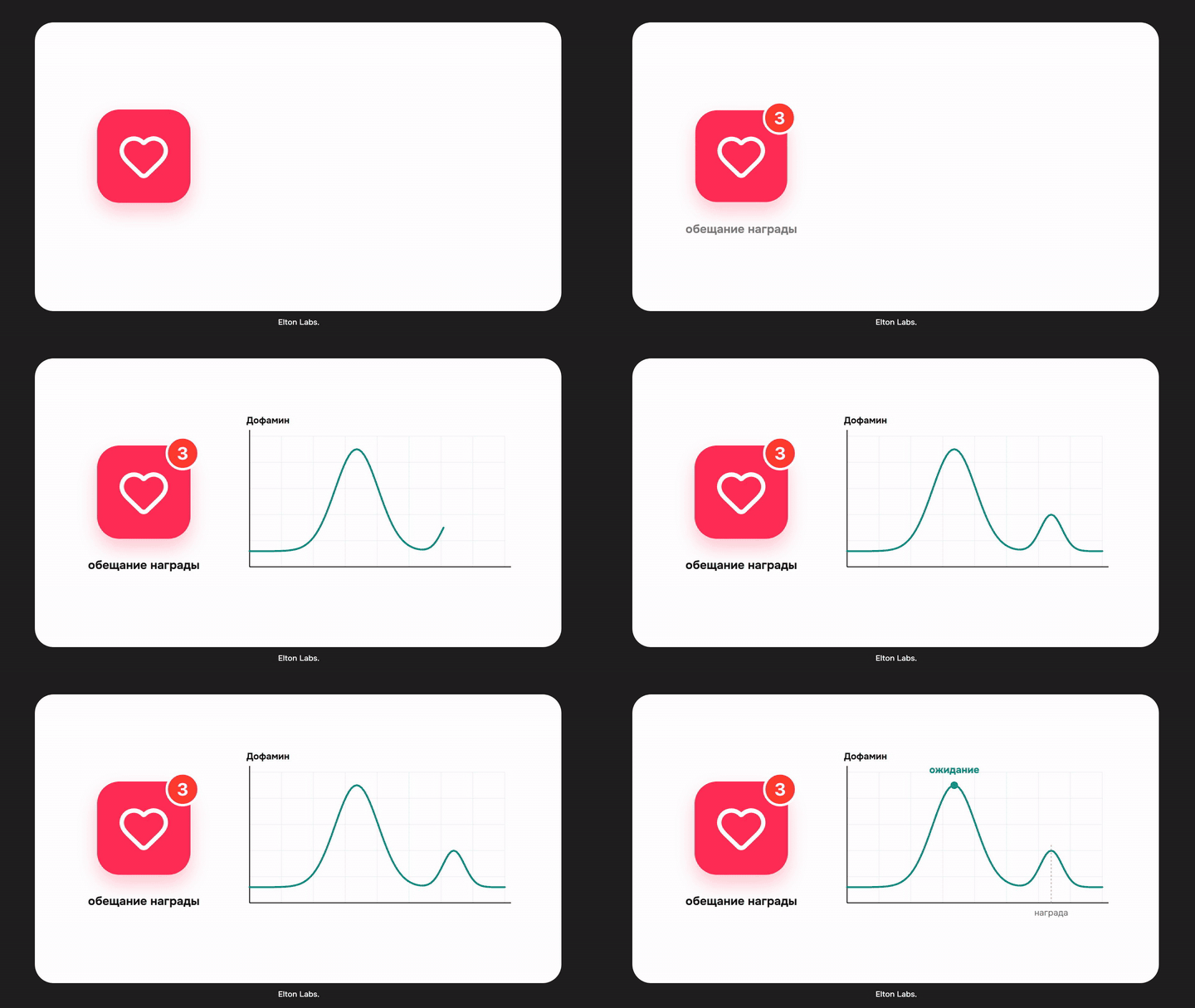
所以要对抗的不是意志力,而是信号:把手机上所有承诺奖励的东西拿掉,只留下真正需要的。
0. 快捷指令是什么——3 分钟看懂
快捷指令是苹果自带的 App——你的 iPhone 上已经有了。一条快捷指令就是一串动作,手机按一下就自动执行:向你要一段文字 → 把它发到某处 → 显示一条通知。不需要编程:动作像积木一样拼起来。
我为什么用它:一条快捷指令能代替 3–5 次点击,更重要的是,它不会带我经过那些花哨的图标。按下按钮——办完事——关掉。
快捷指令可以从哪里运行:
- 作为主屏幕上的图标——我的 8 个按钮都是这样;
- 作为锁屏上的按钮;
- 从任何 App 的「共享」菜单(我就是这样把照片传到电脑的);
- 用 Siri 语音或操作按钮;
- 自动运行——由事件触发:打开某个 App、到家、到了某个时间。
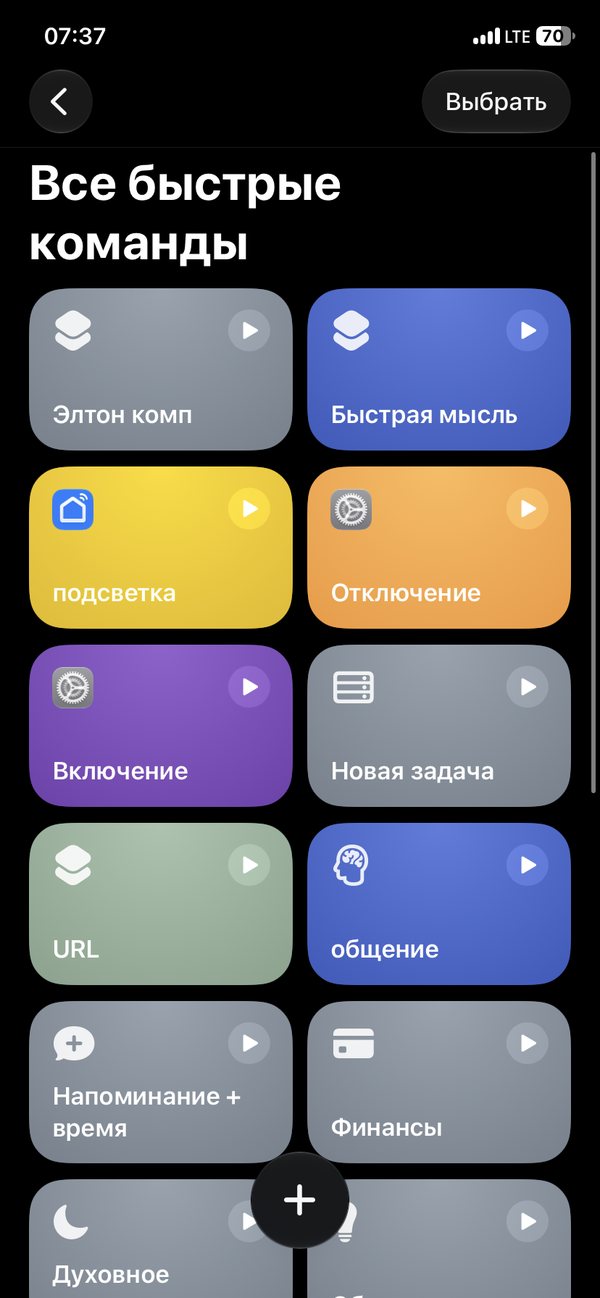
左边——我所有的快捷指令。右边——编辑器:底部的「搜索」面板用来添加动作(我的手机是俄语界面)。
如何做出第一条快捷指令:
- 打开「快捷指令」→「快捷指令」标签 → 屏幕底部的 「+」 按钮。
- 底部会出现带 「搜索」 栏的面板。点一下,开始输入动作名称——比如 「从菜单中选取」——然后点找到的动作。它就会被加入快捷指令。
- 动作里的蓝色文字是设置项。点它们来选择:要问什么文字、打开哪个 App、计时器几分钟。
- 用同样的方法通过「搜索」添加后面的动作。它们从上到下依次执行。
- 右下角的 ▶ ——测试快捷指令。
- 顶部的名称(带 ▾ 箭头)→ 重命名并选择图标。
- 「共享」 按钮(带箭头的方框)→ 「添加到主屏幕」——快捷指令就变成主屏幕上的一个图标。
我用到的动作——速查表:
| 动作(在「搜索」里输入) | 作用 | 我在哪里用 |
|---|---|---|
| 从菜单中选取 | 用文字显示选项列表 | 「财务」「媒体」「AI」「仪式」 |
| 打开 App | 打开选定的 App | 每个菜单项下面 |
| 要求输入 | 要求输入文字、数字或时间 | 快速想法、新任务、提醒 |
| 添加新提醒事项 | 创建带时间的提醒 | 提醒 + 时间 |
| 获取 URL 内容 | 把数据发送到服务器 | 快速想法、Elton 电脑 |
| 启动计时器 | 启动计时器 | 2 分钟计时器 |
| 显示通知 | 简短的「完成」确认 | Elton 电脑、计时器 |
| 搜索网页 | 按关键词打开搜索 | AI → Google |
在 iPhone 上运行快捷指令时是这样的——窗口出现在顶部,主屏幕留在下面:
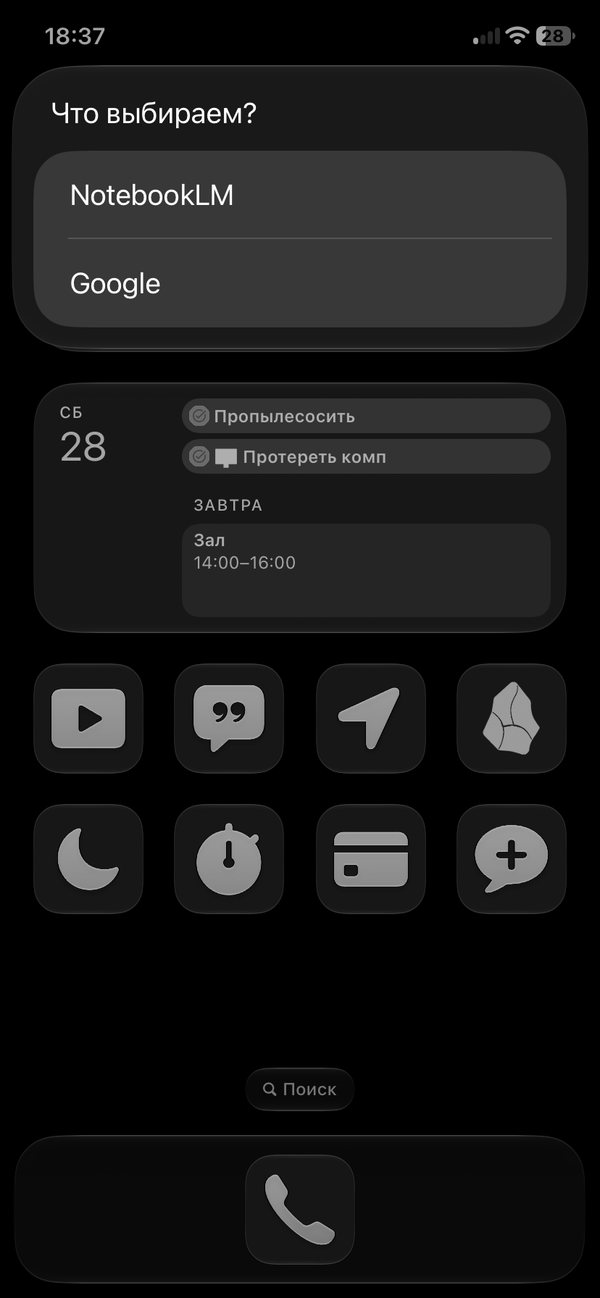
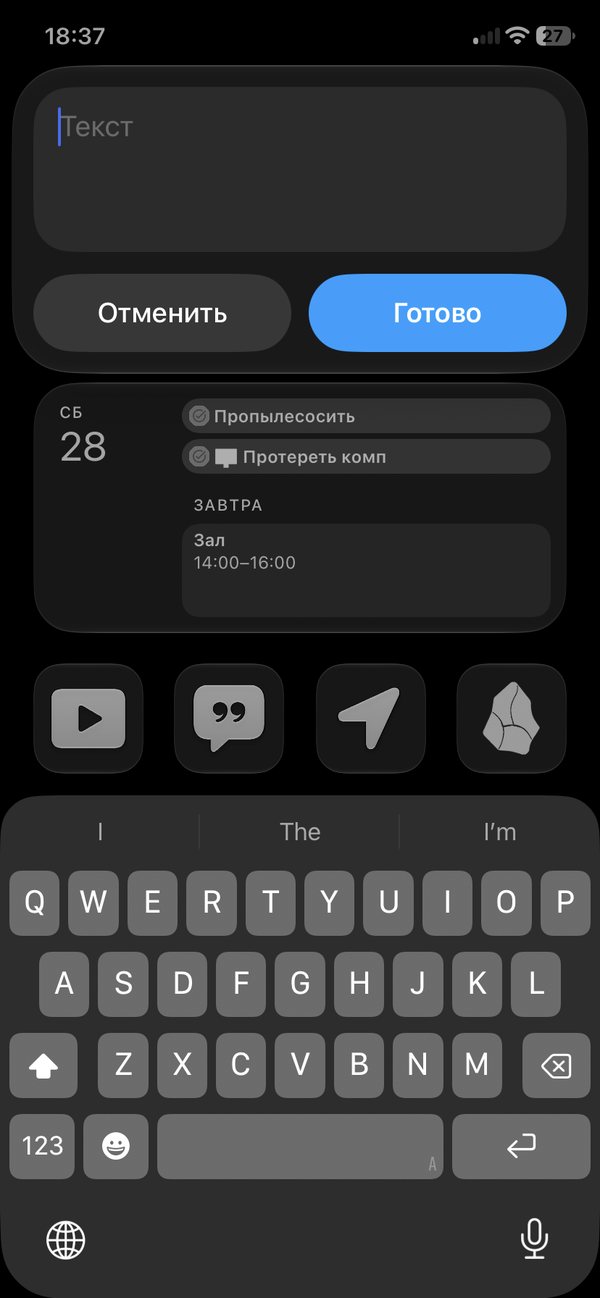
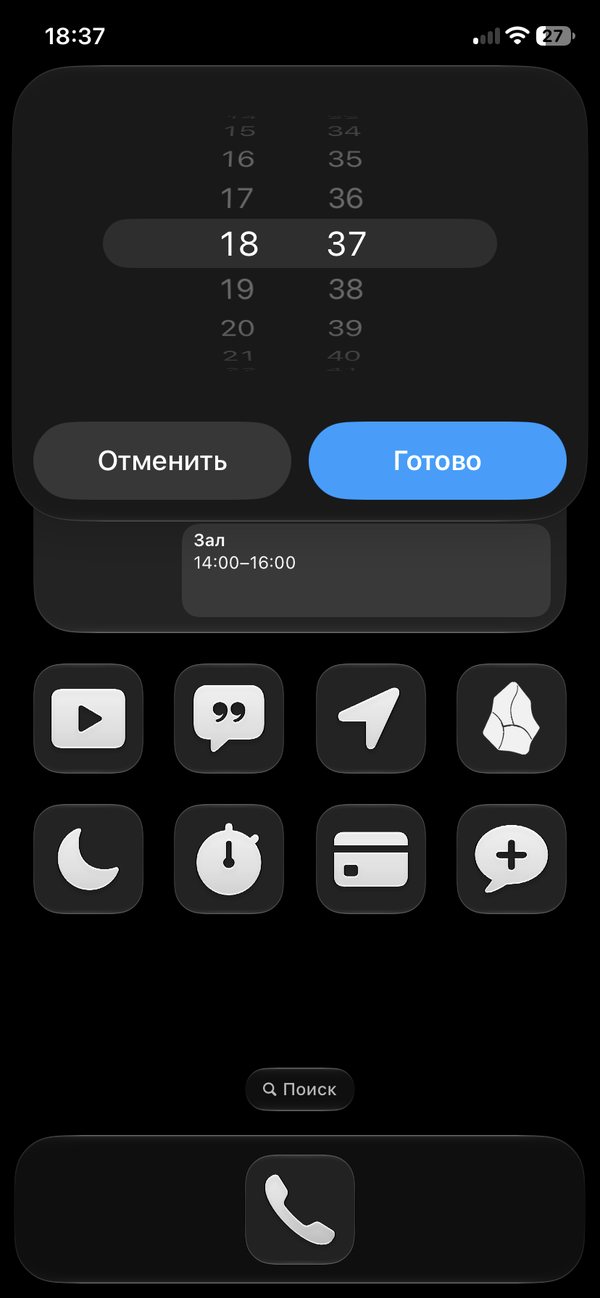
「从菜单中选取」、「要求输入——文字」和「要求输入——时间」。
1. 锁屏——只留重要的
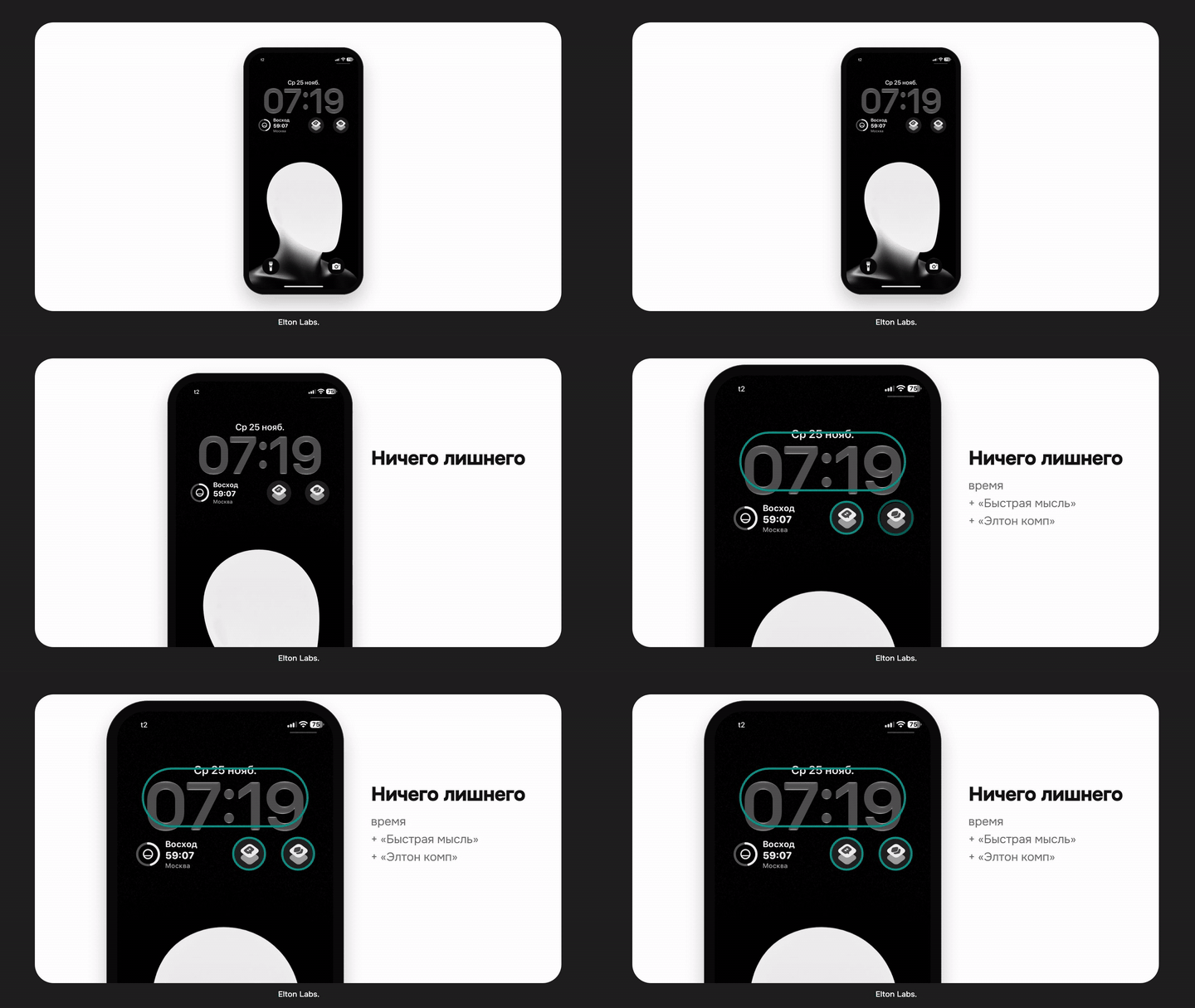
早上我拿起手机,锁屏上几乎什么都没有:时钟、离日出的时间,还有两个按钮——「快速想法」和「Elton 电脑」。
在 iPhone 上怎么做:
- 关闭通知预览: 设置 → 通知 → 显示预览 → 从不。手机不再显示谁写了什么——也就不再召唤你。
- 退订多余的东西: 邮件订阅、新闻频道、不是每天都需要的 App 通知(设置 → 通知 → 某个 App → 允许通知——关)。
- 锁屏上的快捷指令按钮: 长按锁屏 → 自定 → 锁定屏幕。在 iOS 18 及更新版本里,可以替换底部的手电筒和相机按钮:在按钮上点「−」→「+」→ 快捷指令 → 选择你的快捷指令。如果想像我一样把按钮放在时钟下方的小组件行里,可以用第三方的快捷指令启动小组件(比如 LockFlow 或 Quick Launch)。
锁屏上留什么
时钟、提醒,以及 1–2 个每天都用的按钮。所有「看看也挺有意思」的东西——拿掉。
2. 帮你坚持习惯的提醒
唯一能挂在我锁屏上的,是我的提醒:吃维生素、吃药、早晚的日常护理。在我把提醒标记为完成之前,它会一直挂在那里——不可能错过。
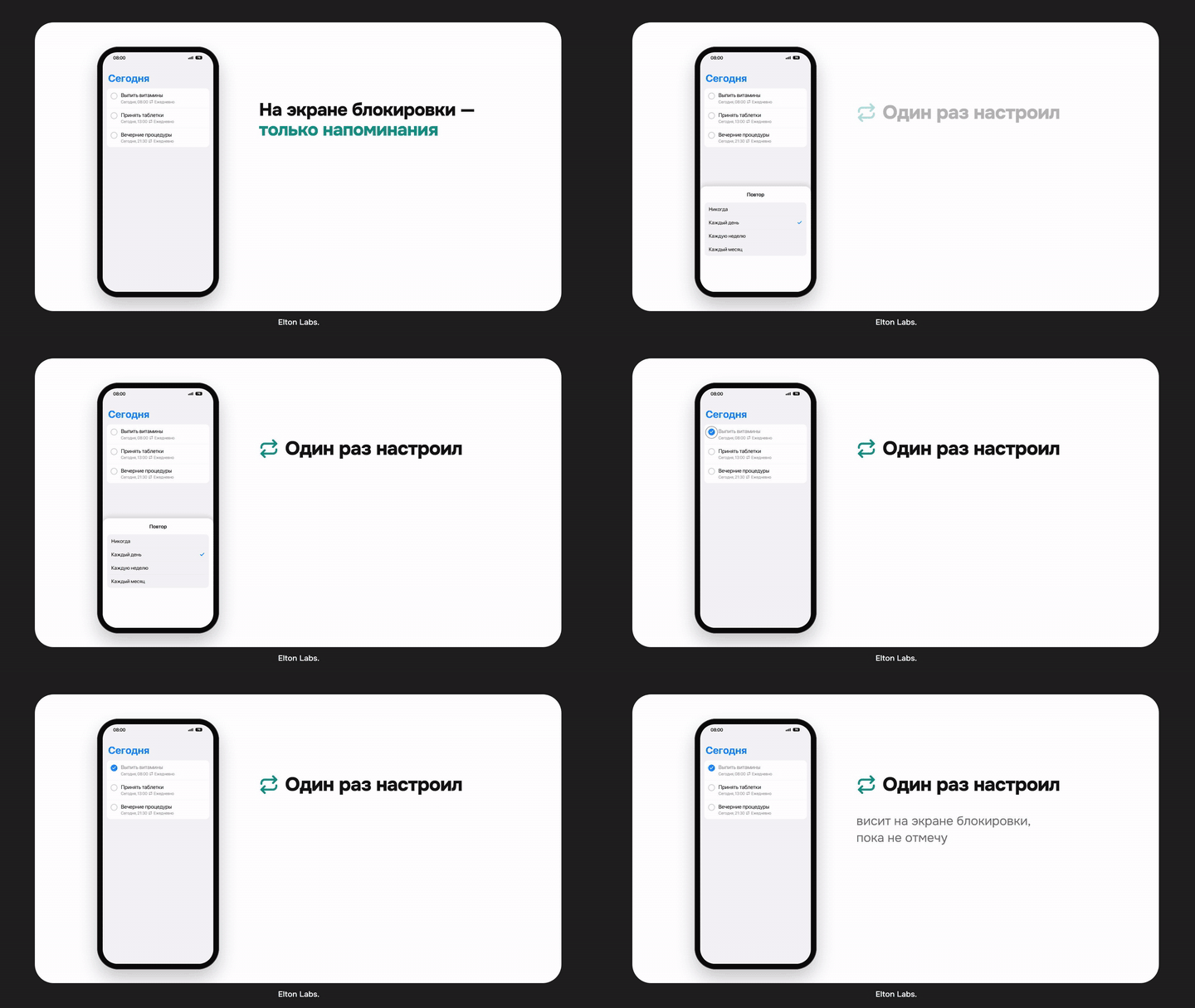
怎么做: 「提醒事项」App → 新提醒 → ⓘ → 打开 日期 和 时间 → 重复 → 每天。只需设置一次。
日历里也设重复
重复性的事情(打扫、缴费、健身)我也在 Google 日历里设成重复。我如何在日历和 Obsidian 之间分工——见上一篇文章:让效率井井有条:Google 日历 + Obsidian。
3. 只有一个主屏幕
我解锁手机后看到的,就是我的整个主屏幕。只有一页,没有可以往后翻的。
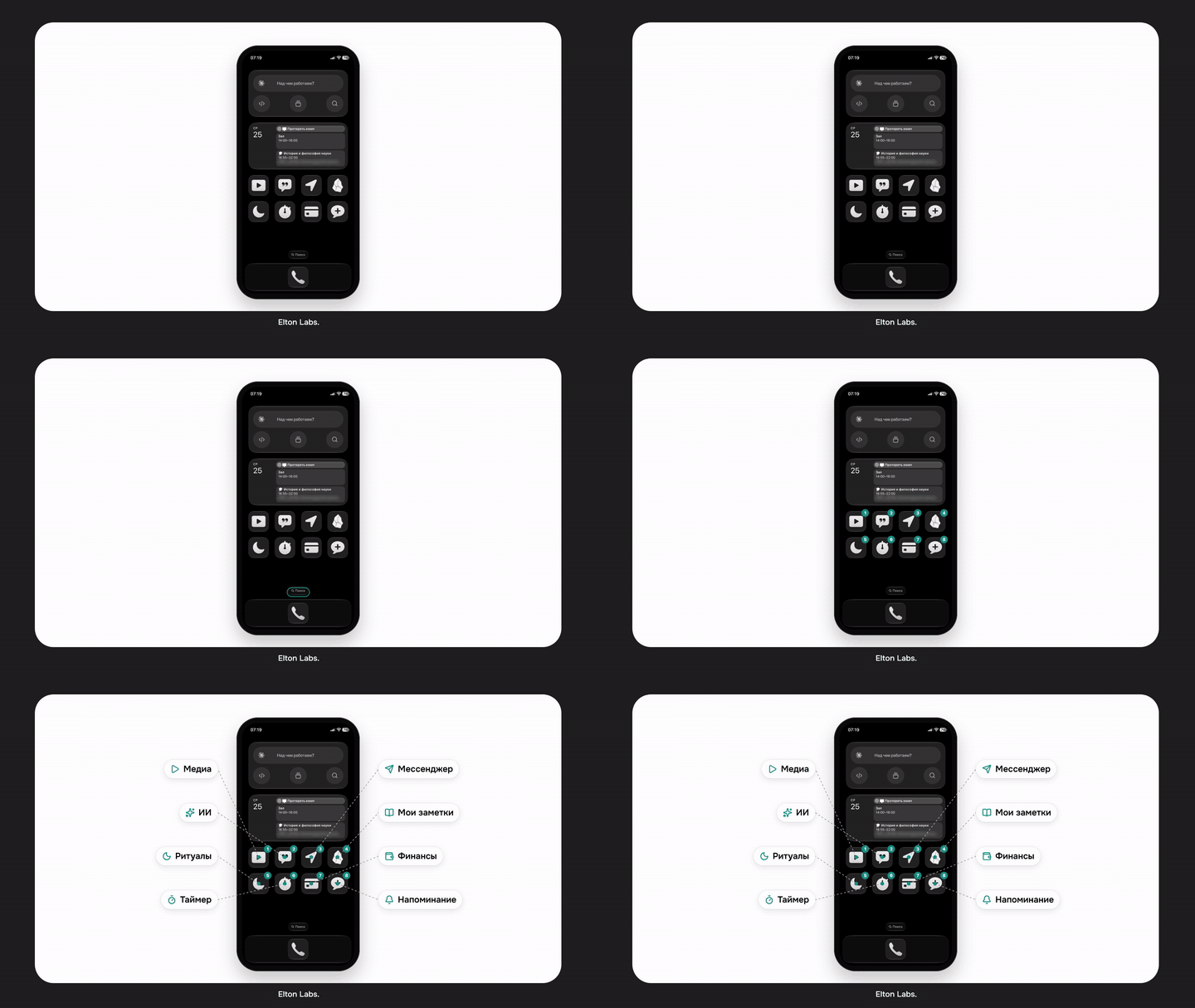
- 最上面——AI 小组件,问着「我们在做什么?」。需要问什么,我直接在这里输入,不经过其他 App。
- 下面——只显示今天的日历。 看一眼就知道今天是什么样的一天。我所有计划都在电脑上做,手机上只看。
- 再下面——8 个按钮。 它们不是 App,而是带菜单的快捷指令(下面详细讲)。
在 iPhone 上怎么做:
-
隐藏多余的页面: 长按空白处 → 点底部的页面圆点 → 除了一页,把其他页的勾都去掉。App 不会消失——它们还在 App 资源库(一直向左滑)和搜索里。
-
把图标变成黑白 ——这是 iOS 的新外观:长按空白处 → 编辑 → 自定 → 选择 「着色」 → 把颜色滑块拖到最左边的灰色。所有图标和小组件都会变成黑白,鲜艳的颜色不再「喊叫」、不再召唤你。
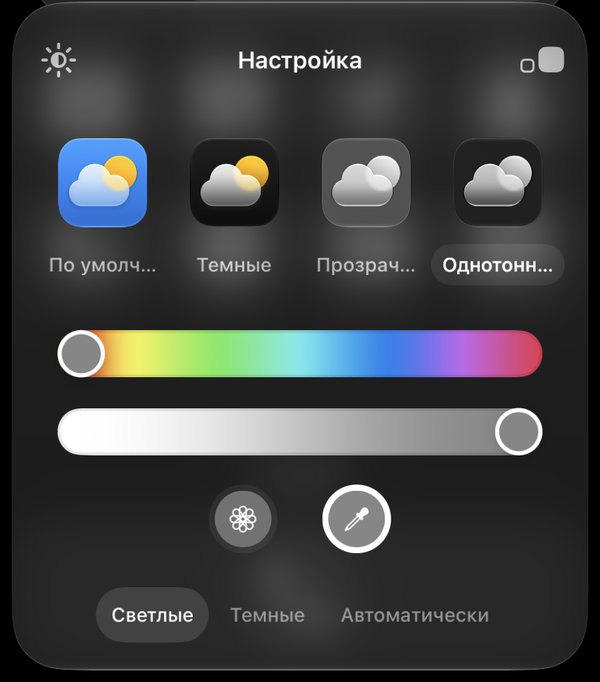
iOS 的图标设置:「着色」+ 灰色——我的主屏幕就是这样的。
-
添加小组件: 长按空白处 → 编辑 → 添加小组件 → 「日历」(今天的视图)和你的 AI 助手小组件。
-
把快捷指令按钮放到屏幕上: 在快捷指令编辑器里 →「共享」→ 「添加到主屏幕」 → 选一个简洁的图标。
不要删 App
删掉的东西过几天又会装回来——学习、工作和银行都离不开手机。真正有效的是另一种做法:App 留着,但要打开它需要多一步有意识的操作。
4. 用菜单按钮代替 App 文件夹
以前转账时,我要翻到财务文件夹——在找对的银行的时候,眼睛总会被什么鲜艳的东西勾住。本来进去转个账,二十分钟后却从完全不同的 App 里出来。
现在我按下 「财务」,手机显示一个简单的文字列表。选一项——打开的正好是我需要的。办完——关掉。
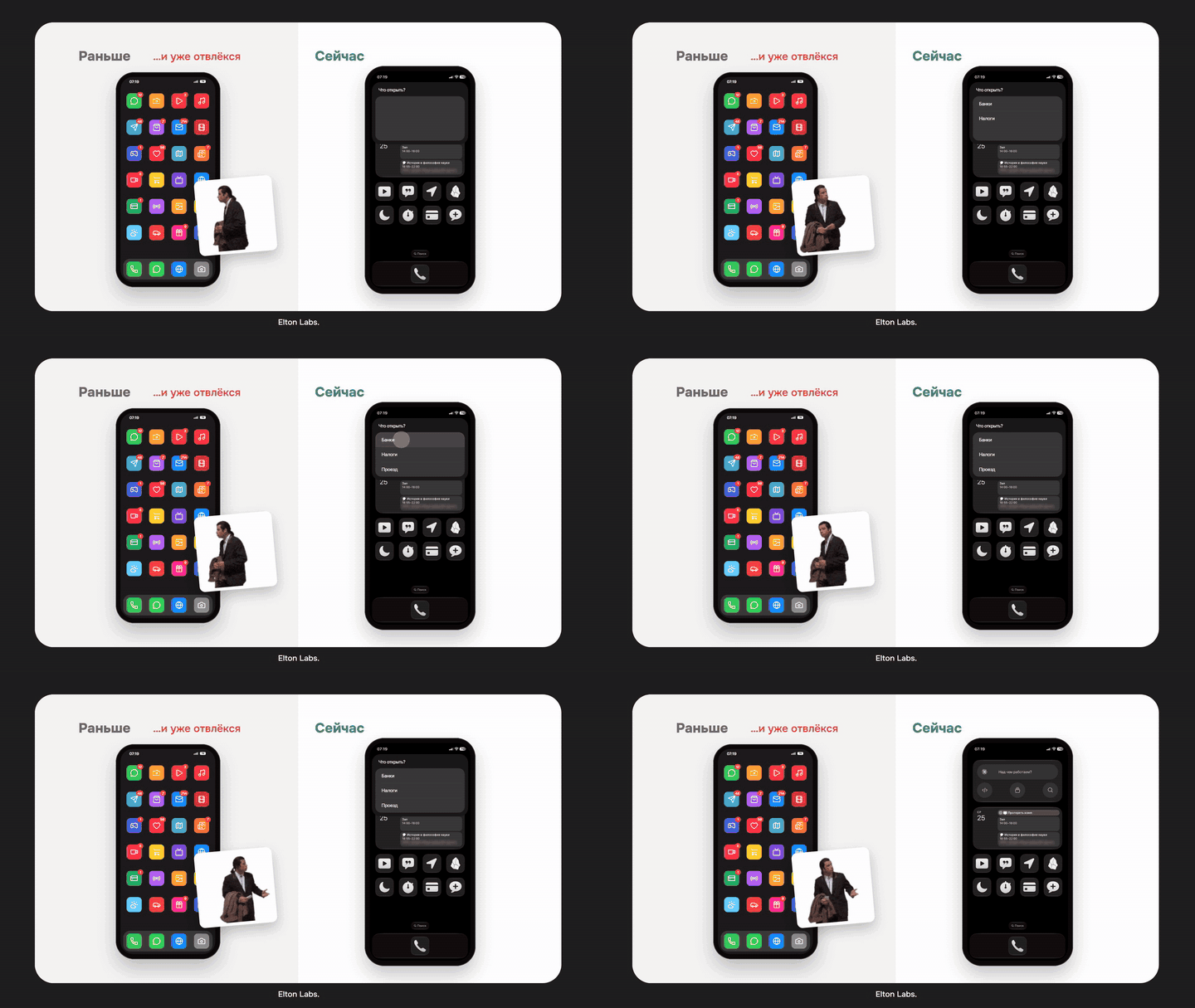
没错,多点了一下。但面对一列文字,我会停一秒,选我真正需要的。
怎么做(2 分钟):
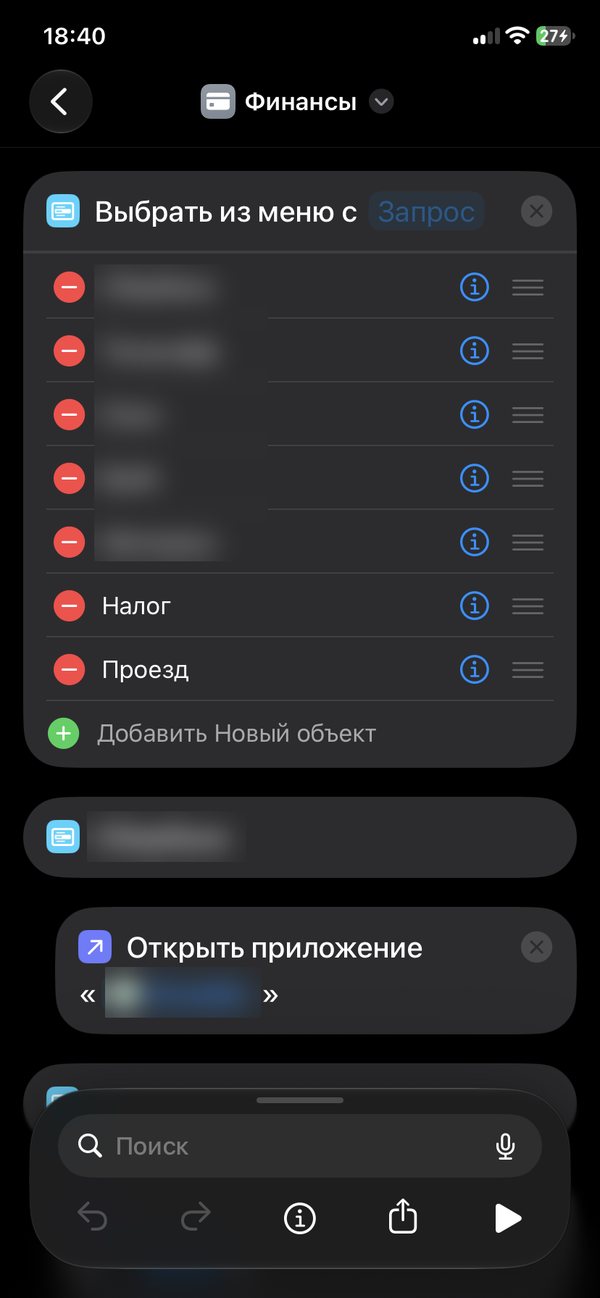
- 「快捷指令」→「+」→ 在「搜索」里找到 「从菜单中选取」。
- 用文字写下选项:银行、税务、交通。如果想换成自己的问题(「打开什么?」),点蓝色的「提示」。
- 在每个选项下面添加 「打开 App」 并选择对应 App。
- 把快捷指令命名为「财务」,选个图标,放到主屏幕上。
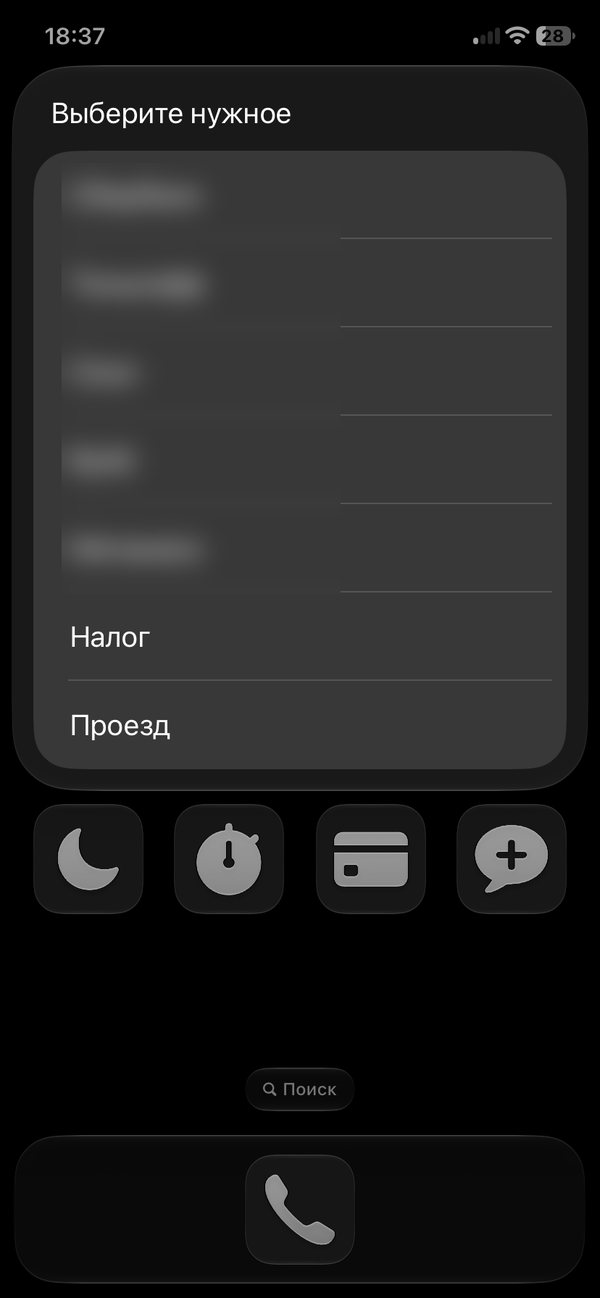
「财务」快捷指令在编辑器里和运行时的样子(我把银行名称隐藏了)。
我的其他按钮也是这样做的:
| 按钮 | 菜单选项 |
|---|---|
| 财务 | 银行、税务、交通 |
| 媒体 | 视频、电影、音乐 |
| AI | 笔记助手 · Google 搜索(问你要搜什么,然后直接在浏览器里打开答案) |
| 仪式 | 4 个 App,以前是 4 个单独的图标 |
带搜索的「AI」按钮——一步步来
- 从菜单中选取,问题是「选什么?」→ 选项「助手」和「Google」。
- 在「助手」下面 → 打开 App。
- 在「Google」下面 → 要求输入(文本)→ 搜索网页:在 Google 中搜索「提供的输入」。
- 完成:按下按钮,说出要搜的内容——答案就在浏览器里打开了。
琐事——2 秒清出脑袋
最让我分心的其实不是社交媒体,而是在脑子里打转的小事。想起要做件事,打开手机准备记下来——十分钟后你已经在刷别的东西了,那件事还是没记下。
所以我有一部分按钮,就是为了几秒钟把想法从脑子里卸下来。
快速想法——直接进 Obsidian
想法来了——我连手机都不解锁:在锁屏上按「快速想法」,口述——它已经出现在我电脑上 Obsidian 的今日笔记里了。晚上打开笔记——白天想到的东西全都在那儿。
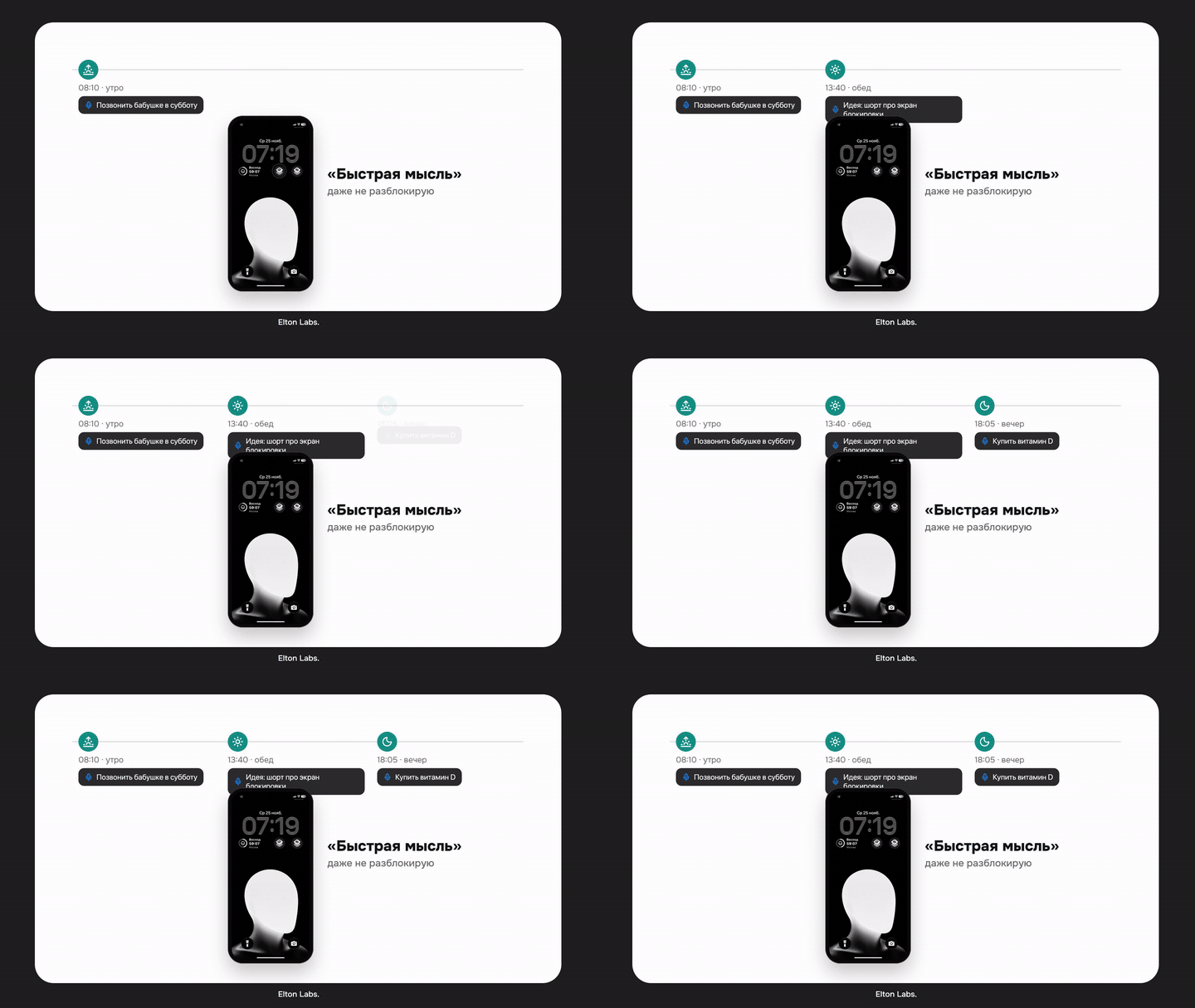
它是怎么工作的: 快捷指令把文字发到 Elton AI 应用的我自己的服务器(app.eltonlabs.org),电脑上 Obsidian 里的 Elton AI 插件 接收后把它追加到今日笔记。如果电脑关着,想法会等着,开机后再送达。
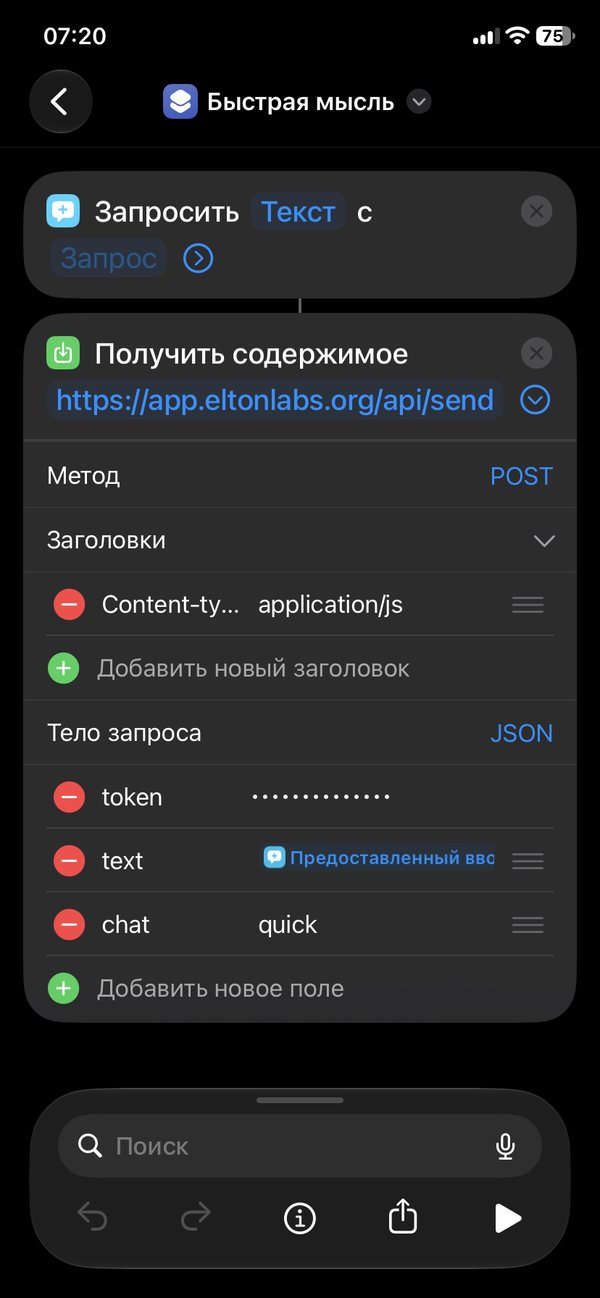
怎么做:
- 要求输入 → 文本(可以口述)。
- 获取 URL 内容 → 地址
https://app.eltonlabs.org/api/send,方法 POST,标头Content-Type: application/json,请求体 JSON:token—— 你的快速记录密钥;text——「提供的输入」;chat——quick。
- 把快捷指令放到锁屏上。
快速记录密钥在 Elton AI 插件 →「手机」标签里获取。详细说明见 Elton AI 应用 页面(「快速记录按钮」一节)。
密钥就像密码
有了密钥就能往你的库里写东西。不要在截图里展示带密钥的快捷指令(我的截图里已隐藏),也不要完整地分享它。这个按钮不会加密文字,所以私人日记请在应用里写。
提醒 + 时间
把衣服放进洗衣机——按「提醒」,手机会问什么和什么时候:「把衣服从洗衣机里拿出来」,30 分钟后。半小时后它自己就会提醒我。订单也一样:「取快递」,两小时后。
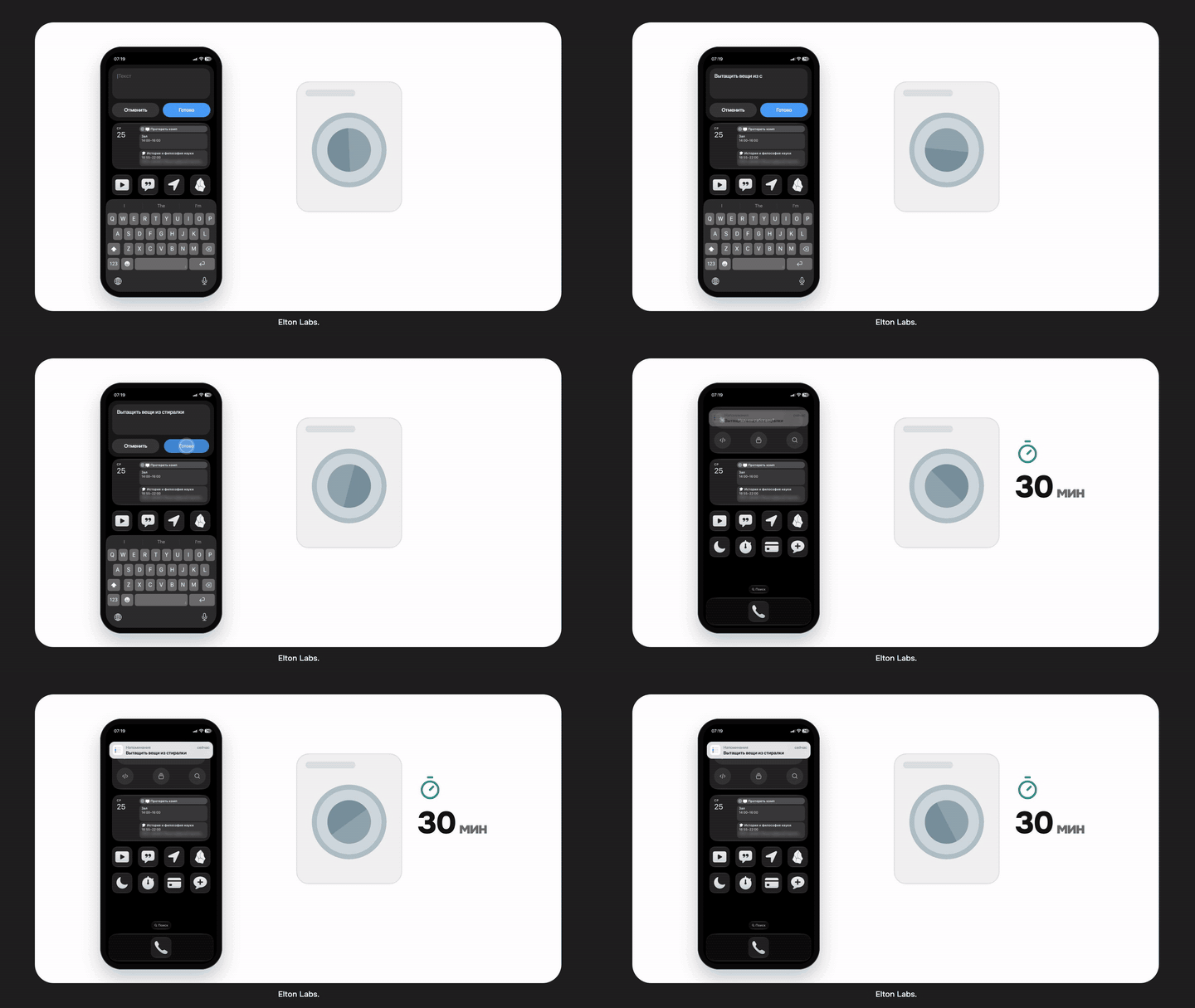
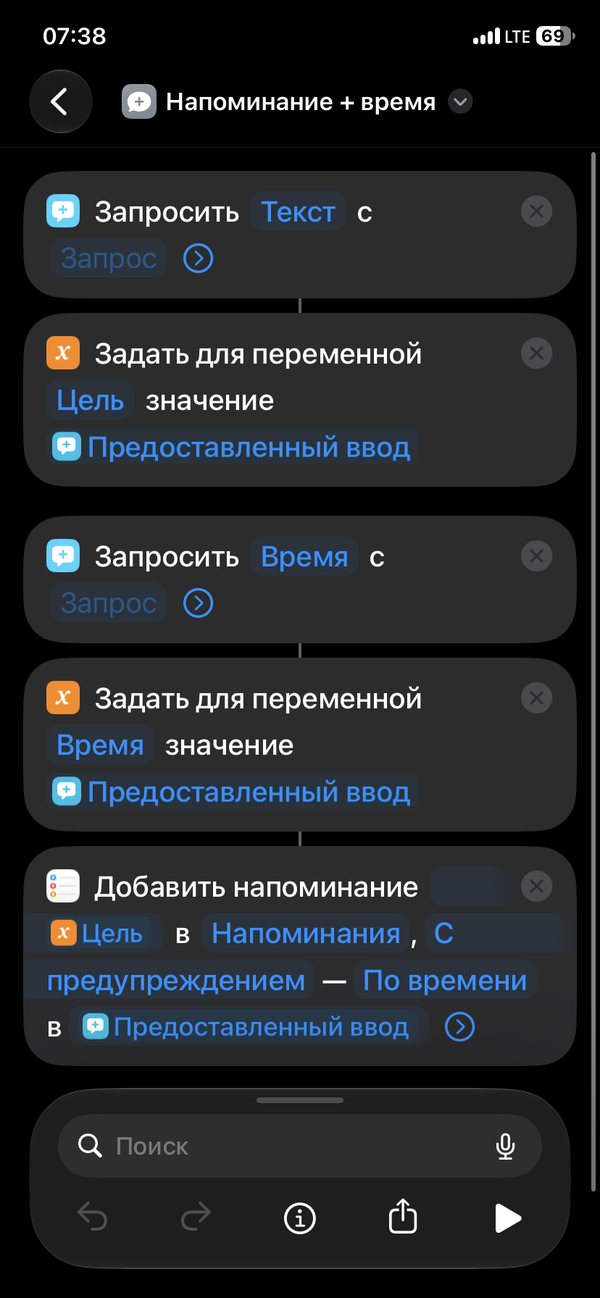
- 要求输入 → 文本 → 设定变量「目标」。
- 要求输入 → 日期和时间(iOS 会显示时间滚轮)→ 设定变量「时间」。
- 添加新提醒事项「目标」到「提醒事项」列表 → 提醒 → 在指定时间 →「时间」。
新任务和计时器
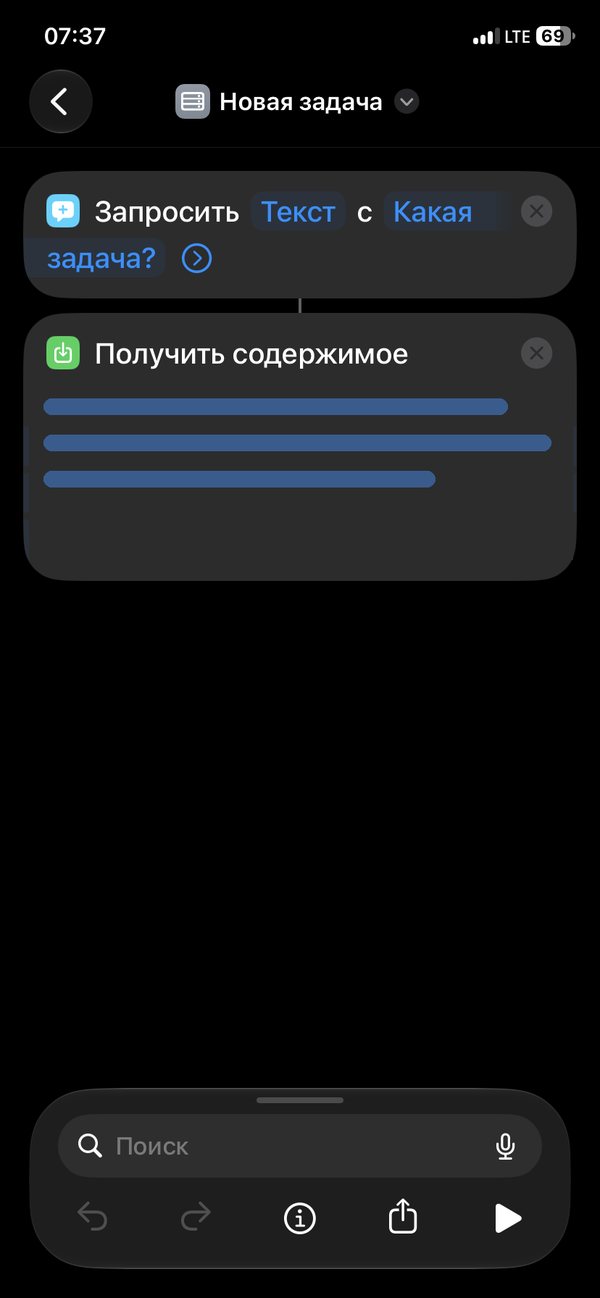
- 新任务 ——「什么任务?」→ 任务直接进入我今天的任务。最简单的做法是用 「添加新提醒事项」 动作加到「任务」列表。我是通过一个小脚本把任务发到我的 Google 任务;如果你在 Obsidian 里管理任务——就用和发送想法一样的方法。
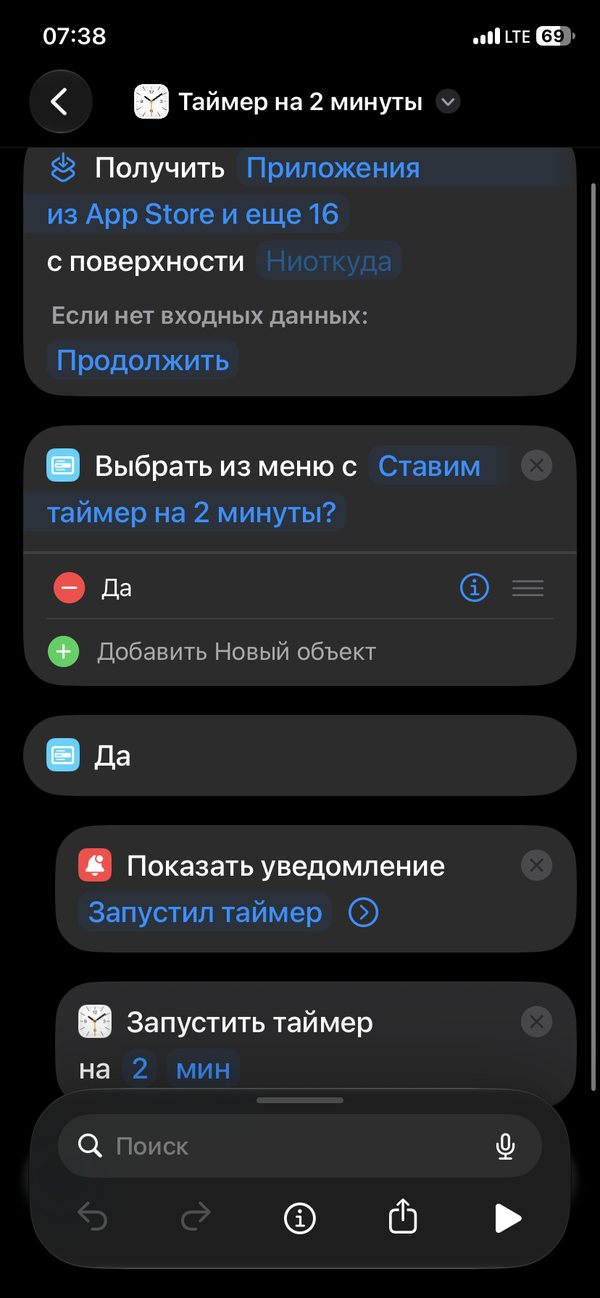
- 2 分钟计时器 ——健身时组间休息用:从菜单中选取「开始 2 分钟计时?」→「是」→ 显示通知「计时器已开始」→ 启动计时器 2 分钟。
照片和文件——传到电脑
上课时拍下一张幻灯片 →「共享」→ 「Elton 电脑」——照片就已经在我电脑上了,不用再在聊天软件里发给自己。
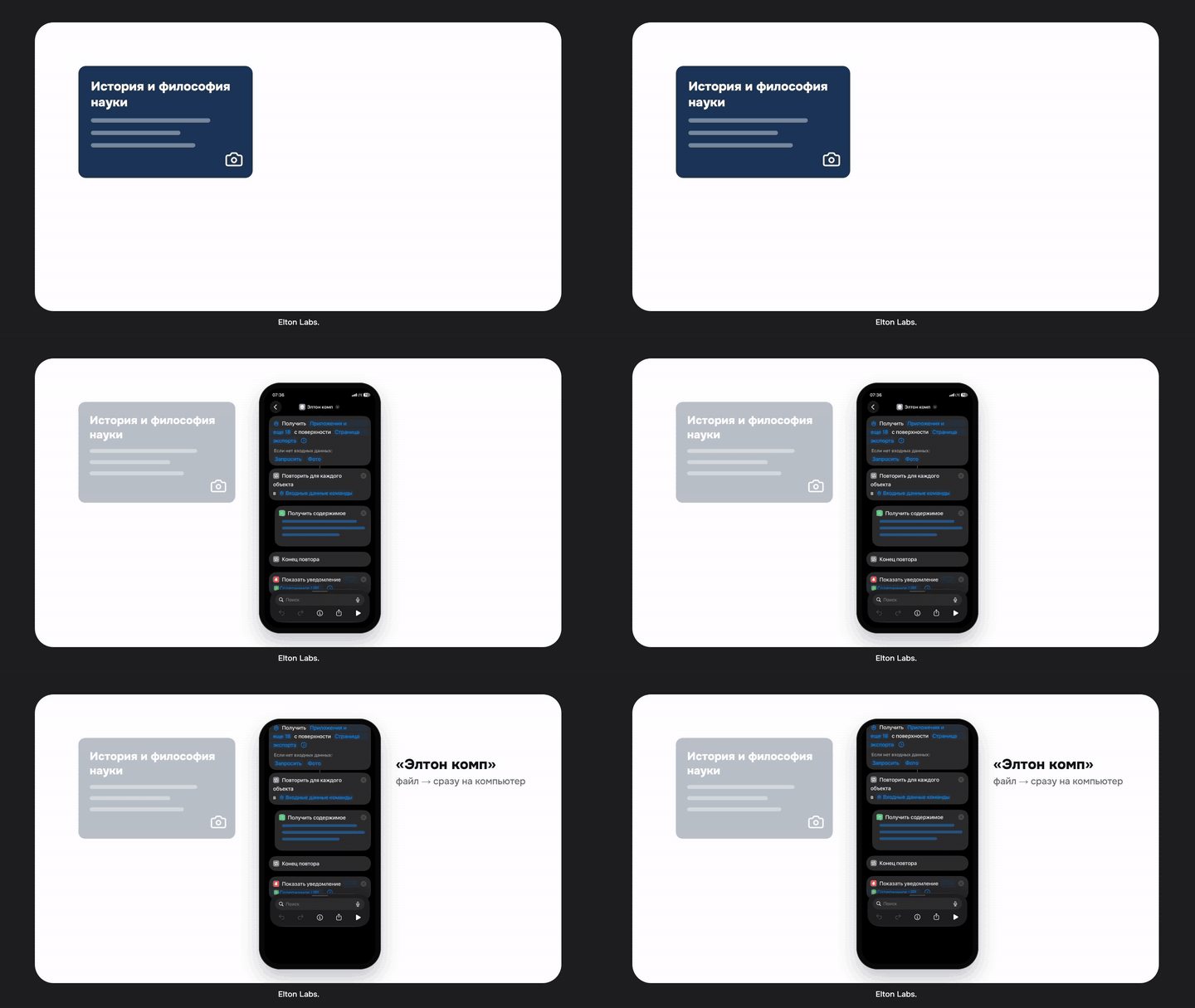
它是怎么工作的: 快捷指令把我在「共享」里选中的所有内容,一个文件一个文件地发到我自己的服务器,再从那里直接落进电脑上的文件夹。最后手机会显示一条通知,告诉我全部送达。
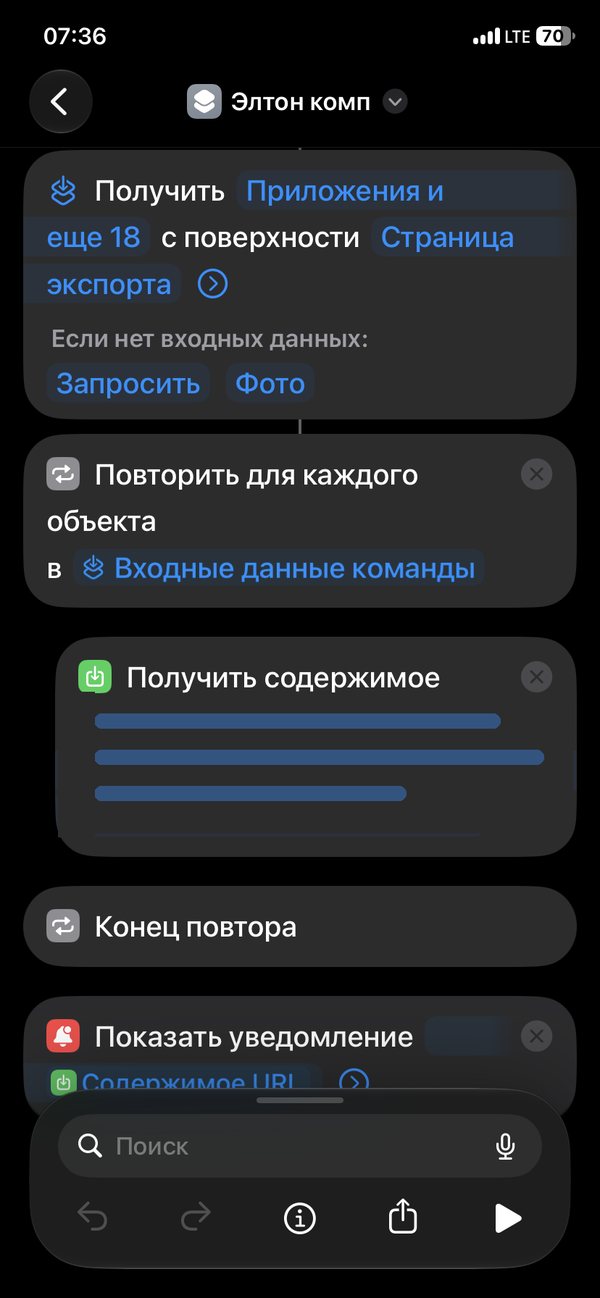
- 在快捷指令设置(ⓘ)里打开 「在共享表单中显示」——类型:照片、文件。
- 对「快捷指令输入」使用 「对每个项目重复」。
- 在里面——获取 URL 内容(把文件发到服务器)。
- 结束重复 → 显示通知。
如果你没有自己的服务器,最简单的办法是用 Elton AI 应用:在任何 App 里「共享」→ Elton AI → 照片选 「存入笔记」 模式——它会直接进入 Obsidian。在 Mac 上,AirDrop 也能做到。
为什么要这样
我不再需要把一堆琐事记在脑子里:洗衣服、取快递、抄水表。这些都由手机记着。
5. 自动化——打开 App,设置自动开启
有些 App,比如 YouTube,我需要一项额外的网络设置。以前我手动开关,总是忘:要么视频加载不出来,要么后来银行 App 打不开。
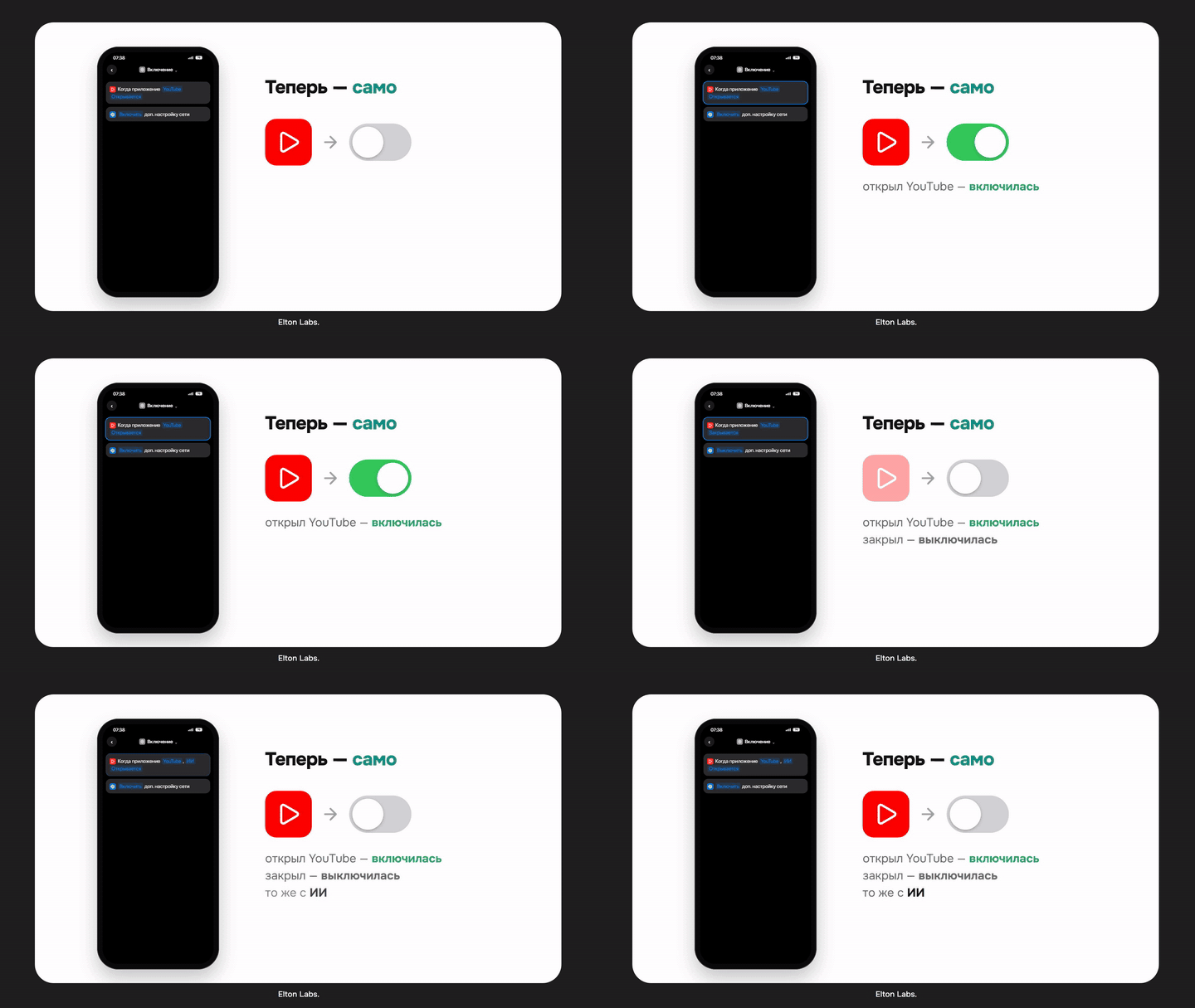
现在「快捷指令」里有一条规则:打开 YouTube——设置开启,关闭——设置关闭。 「媒体」和「AI」按钮也会先开启它,再打开 App。
怎么做: 「快捷指令」→ 自动化 标签 →「+」→ App → 选择 App → 勾选 「已打开」 → 立即运行 → 添加对应设置的动作。第二条自动化相同,只是选 「已关闭」 并关闭设置。
同样的方法,可以在打开读书 App 时开启「勿扰模式」,或者在打开阅读器时切换到深色模式。
三次法则
如果某件事我一天里以同样的方式做了三次以上——就该把它自动化。
6. 口袋里的 Obsidian,以及代替 TikTok 的信息流
从手机往 Obsidian 发想法,我已经学会了。但有时需要反过来——找东西:打开某个主题的笔记,回忆我写过的读书笔记,或者在城里散步时看看我那条关于公园的笔记。
主屏幕上的 Obsidian 图标就是为此准备的。它其实是我的应用——Elton AI。手机在这里只是遥控器,助手住在电脑上的 Obsidian 里,直接处理我的笔记。
整个库都在口袋里——免费的同步替代方案
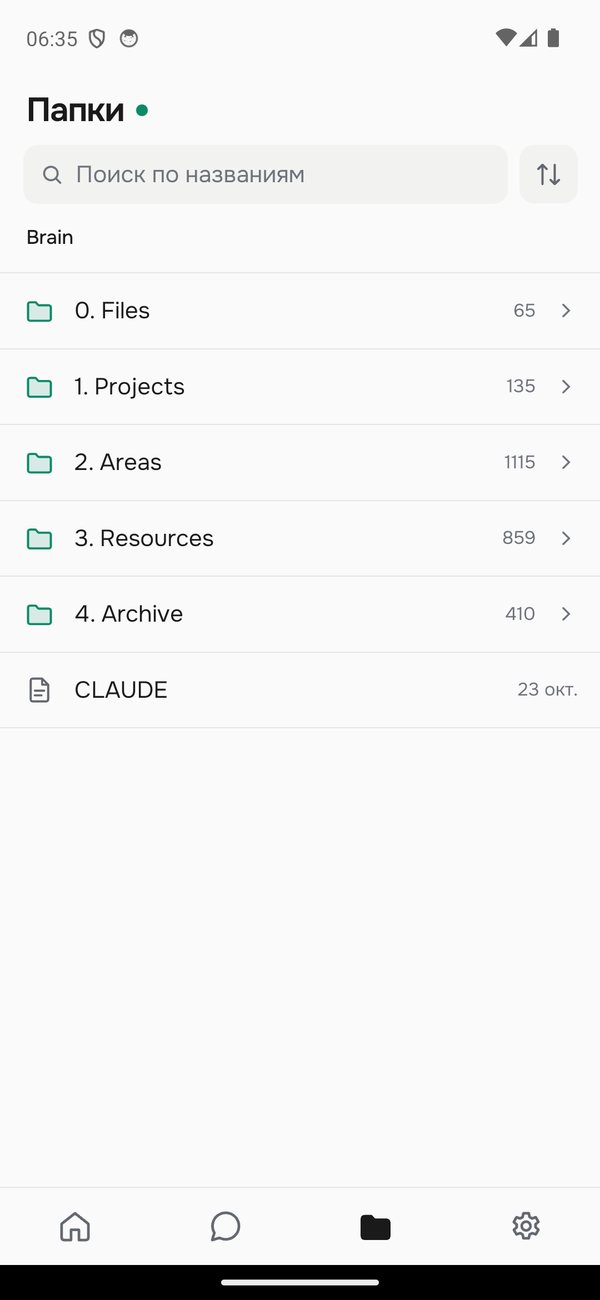
打开文件夹——我的整个库都在口袋里,2500 多条笔记,文件夹和电脑上一模一样。按标题搜索瞬间找到,用筛选可以快速缩小列表。
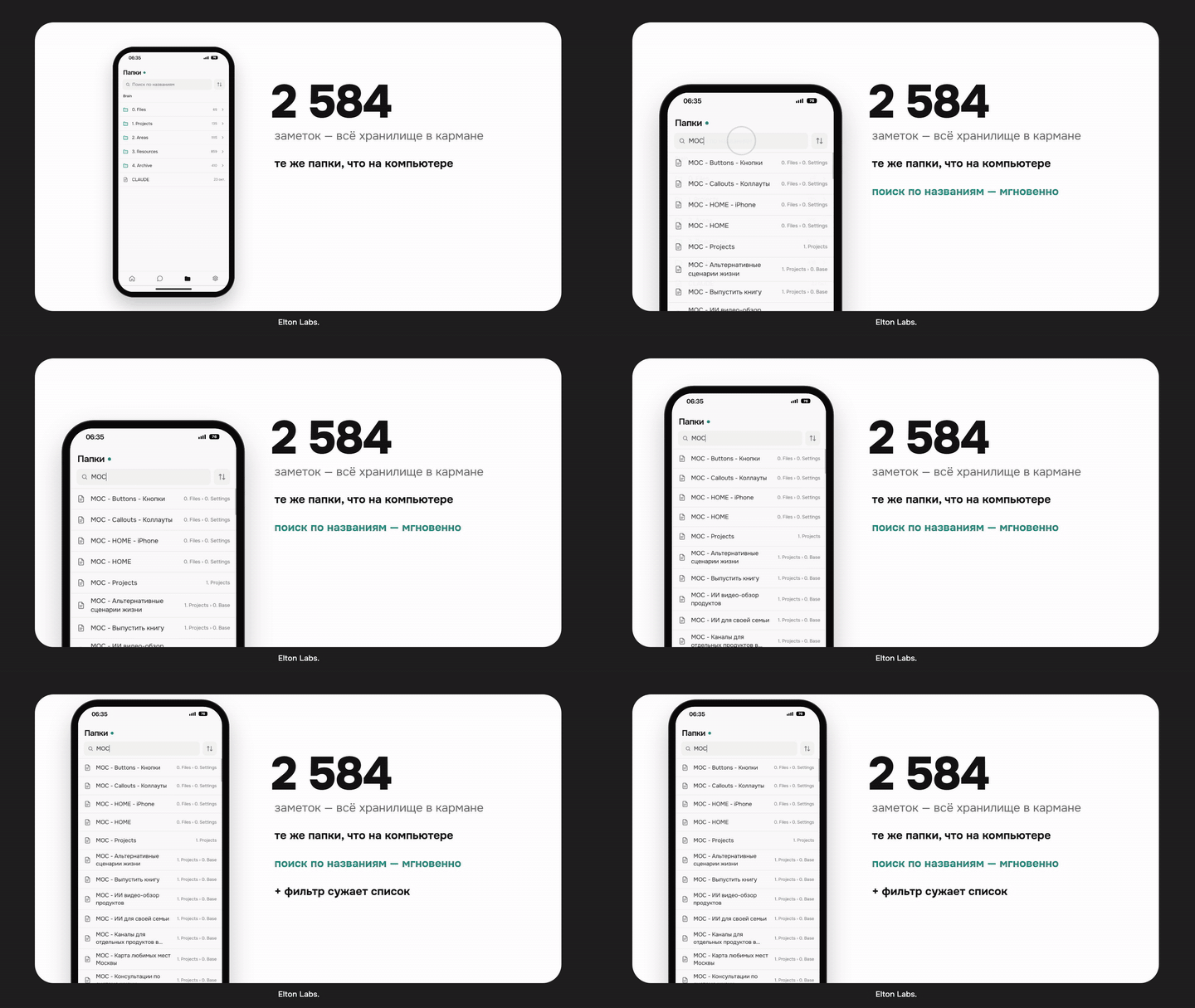
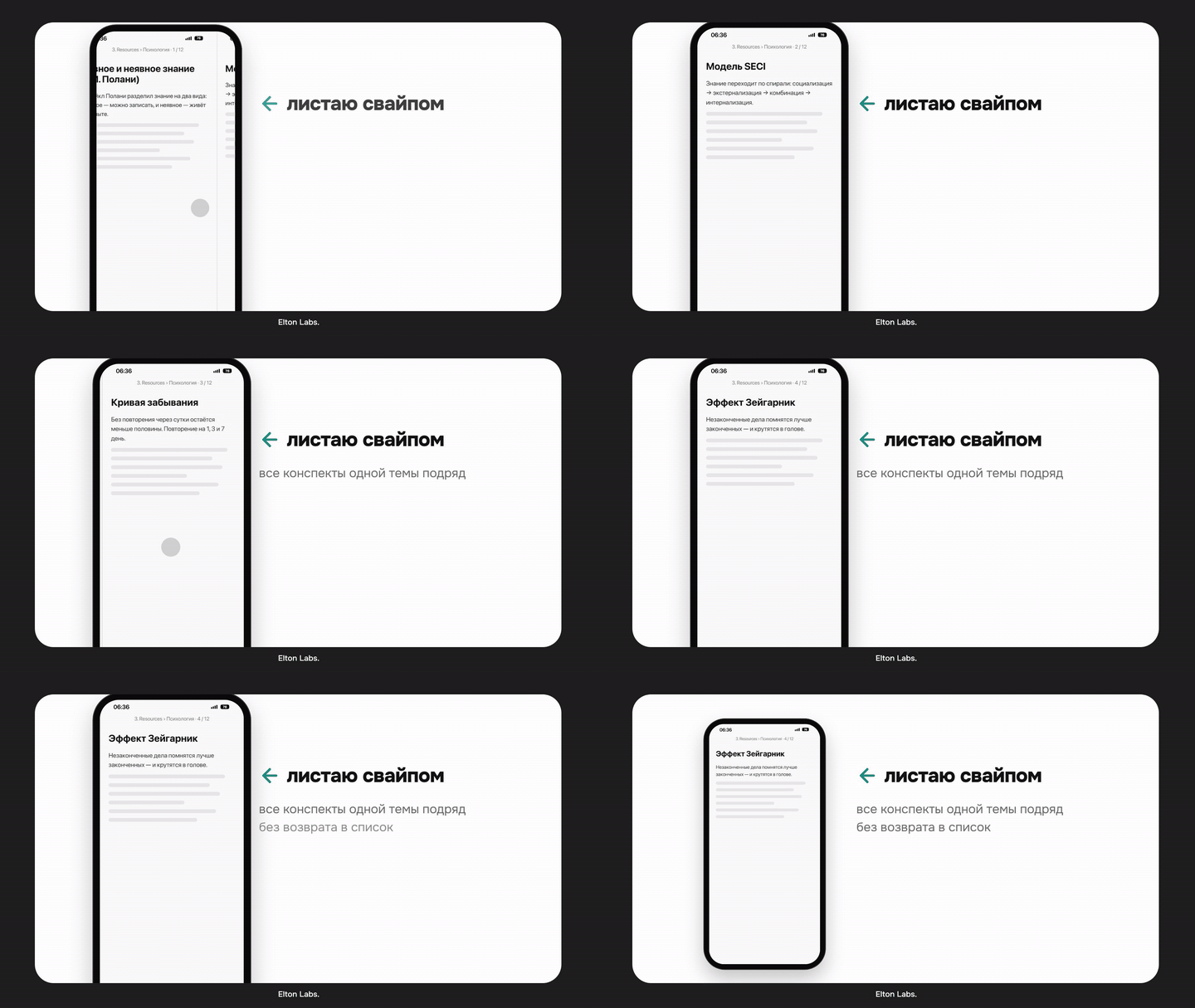
在文件夹里,笔记可以左右滑动一条接一条地看——我就是这样把同一主题的笔记全部过一遍,不用每次回到列表。
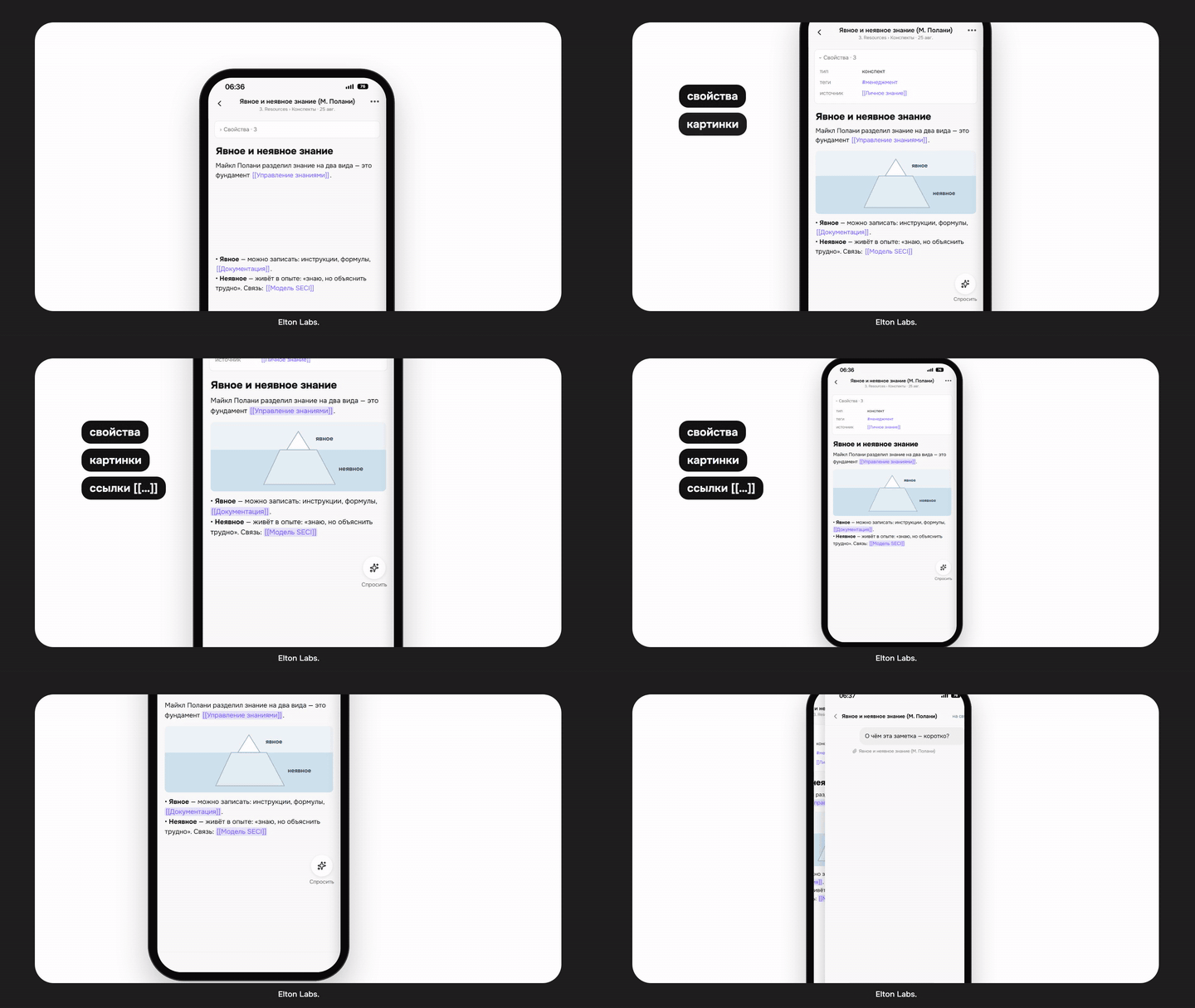
本质上,这是一个免费的同步替代方案:你不用为了在手机上看笔记而付费。笔记打开的样子和电脑上一样——有属性、图片和链接,「提问」按钮会根据你自己曾经写下的内容来回答。
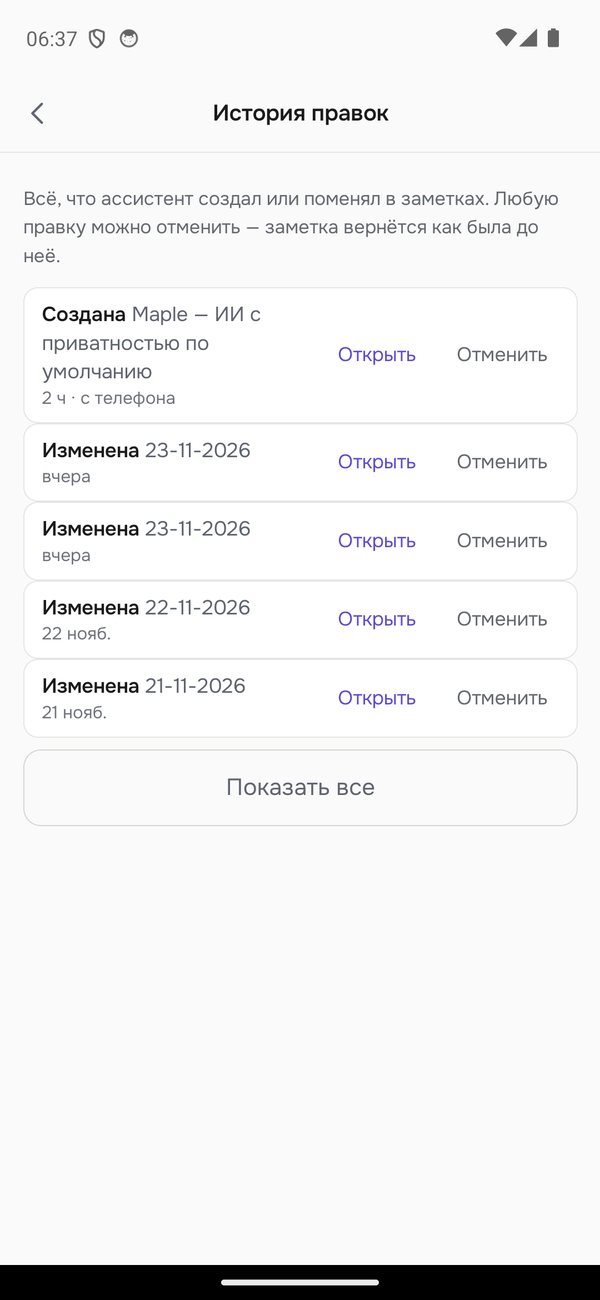
助手创建或修改的所有内容都能在编辑历史里看到,任何修改都可以一键撤销。
代替 TikTok 的信息流
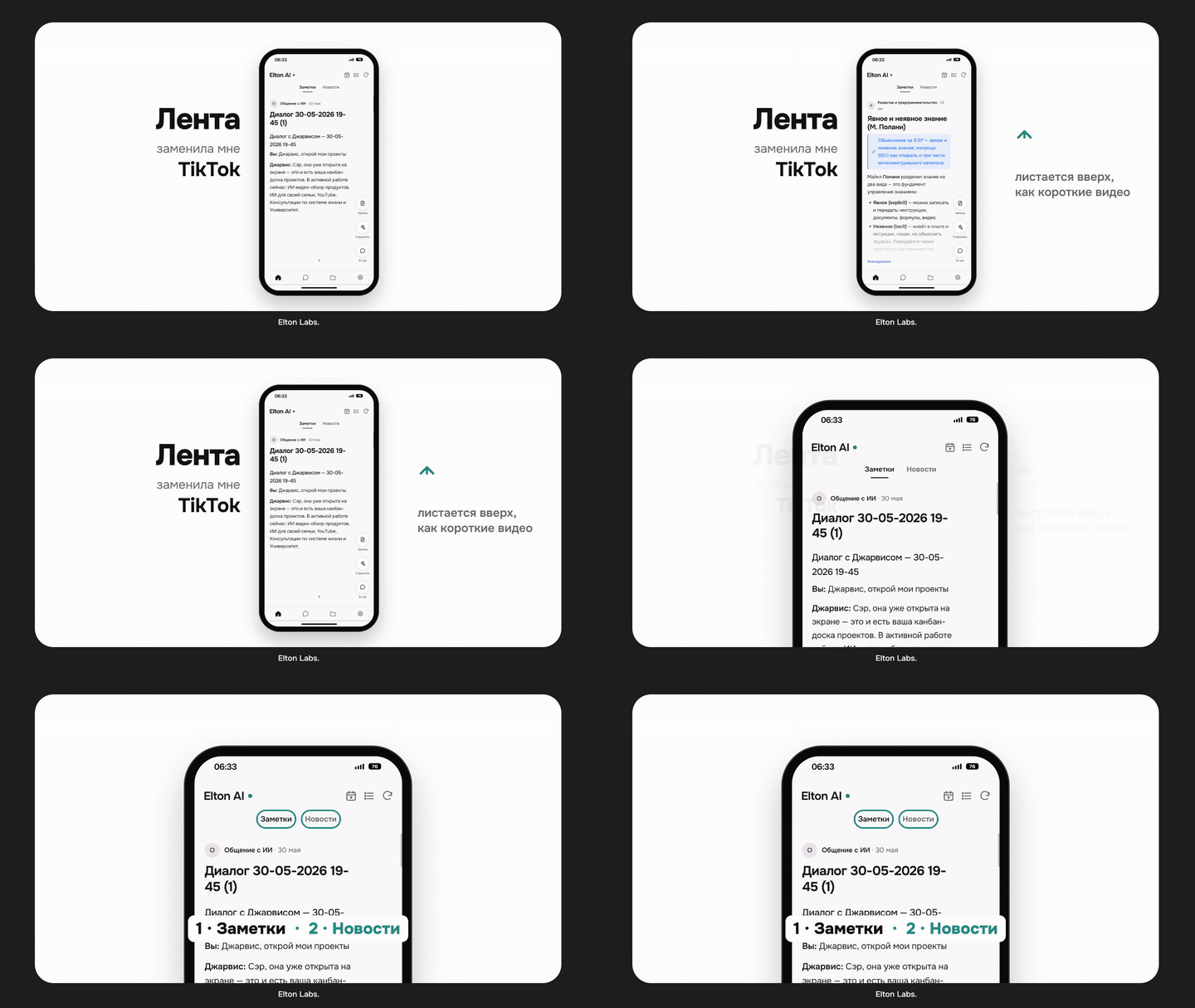
我打开这个应用的主要原因是信息流。它像短视频一样向上滑,只是分成两个板块:
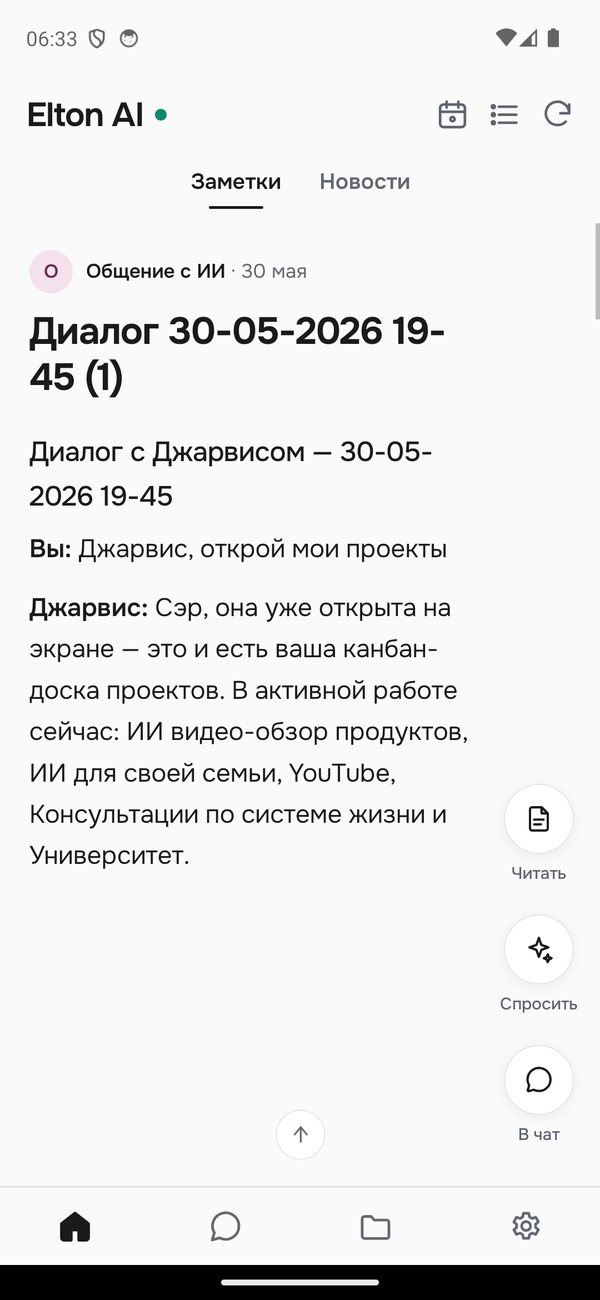
- 我自己的笔记,随机顺序。 我滑着滑着就碰到了八月份记下的迈克尔·波兰尼关于显性知识与隐性知识的笔记,接着是一条心理学笔记,然后是一个我一直想去的公园。曾经记下又忘掉的东西,重新浮现出来。
- 新闻——只来自我自己选的来源:我的频道、创业公司、科技、商业点子。用链接就能添加自己的来源(RSS、公开的 Telegram 频道、Reddit)。
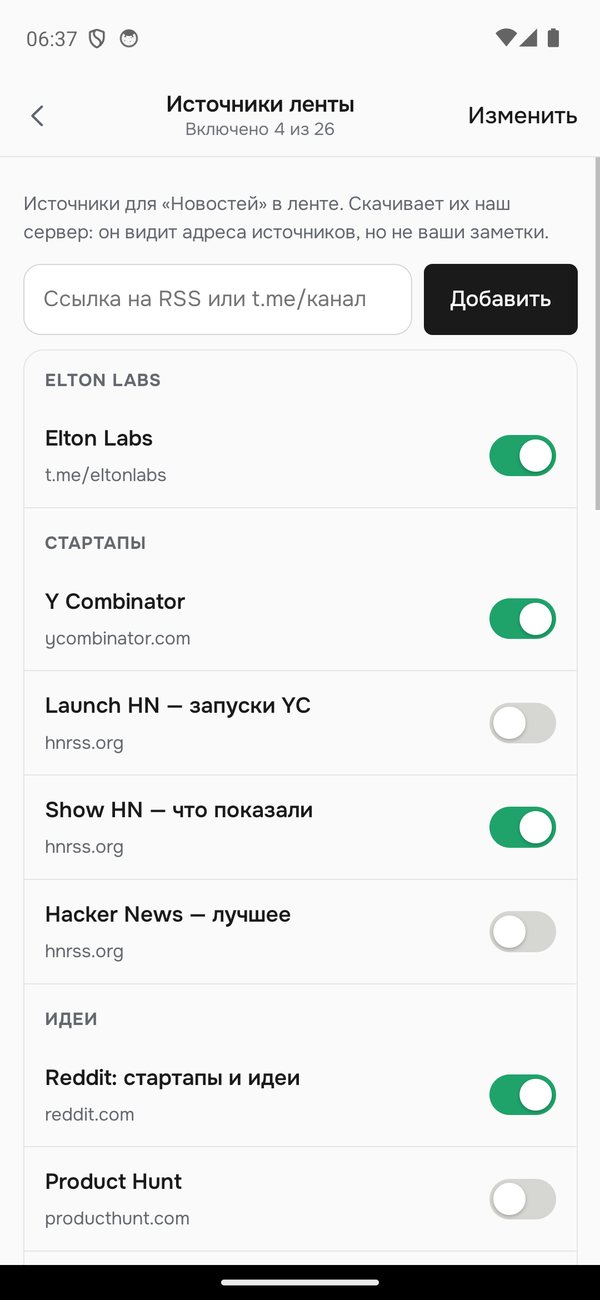
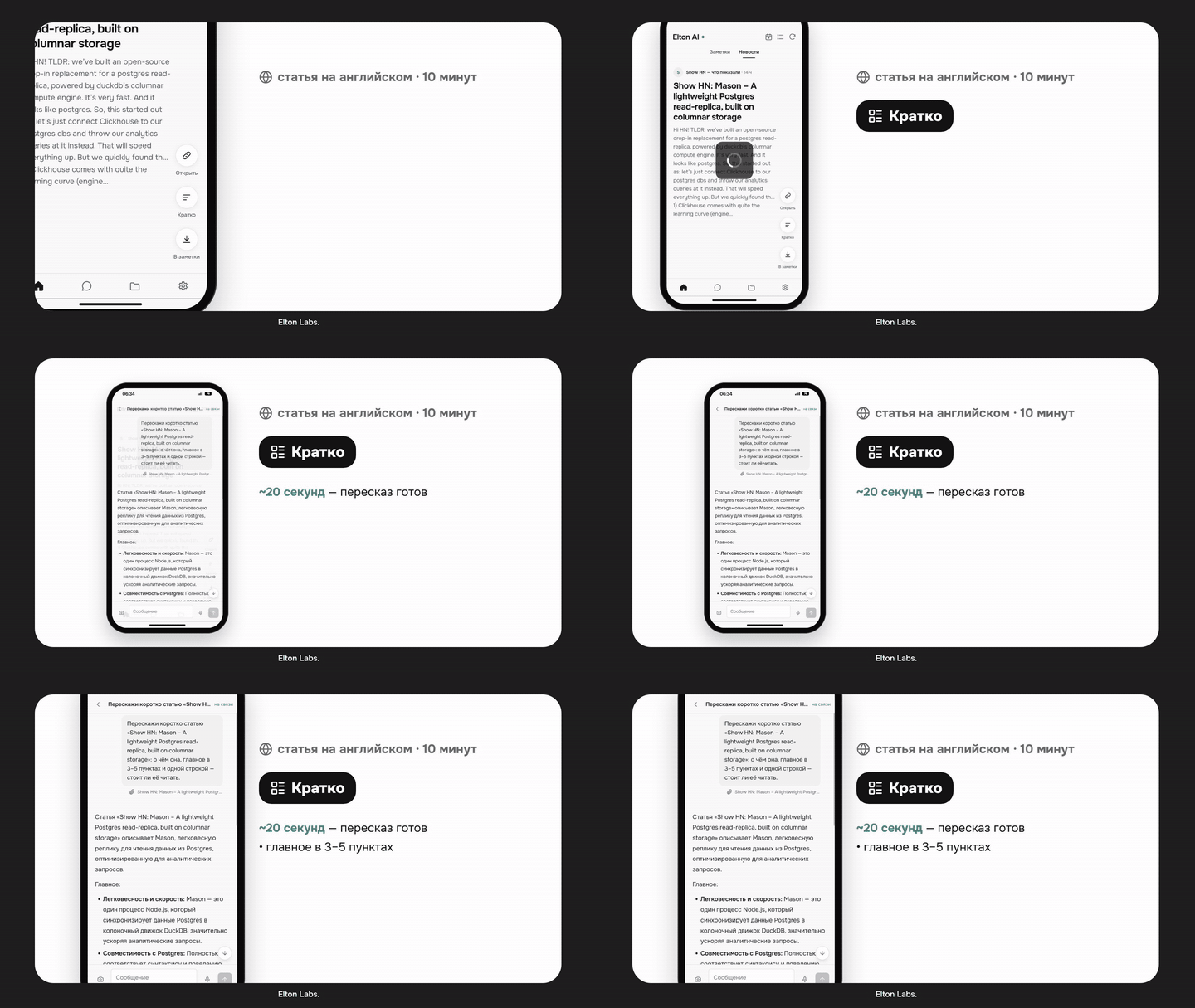
碰到一篇很长的英文文章?我按 「简要」——大约二十秒后,助手就发来几条要点,外加一句话:值不值得读全文。有用——按 「存入笔记」,它就进了 Obsidian。想深入——按 「如何应用」。
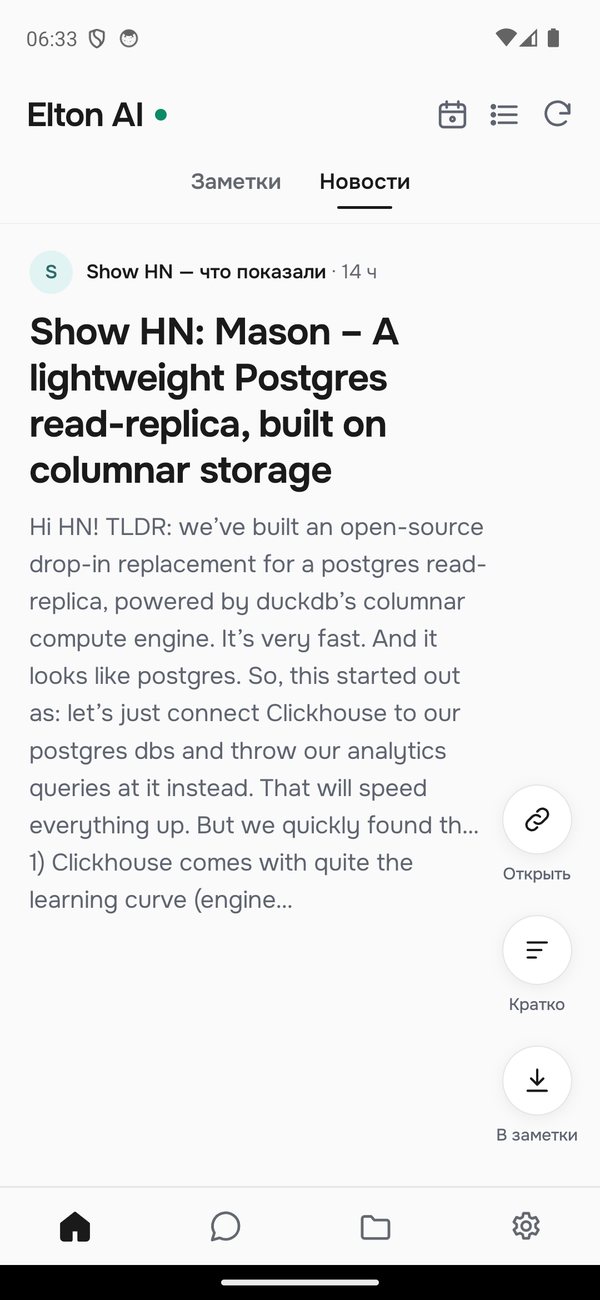
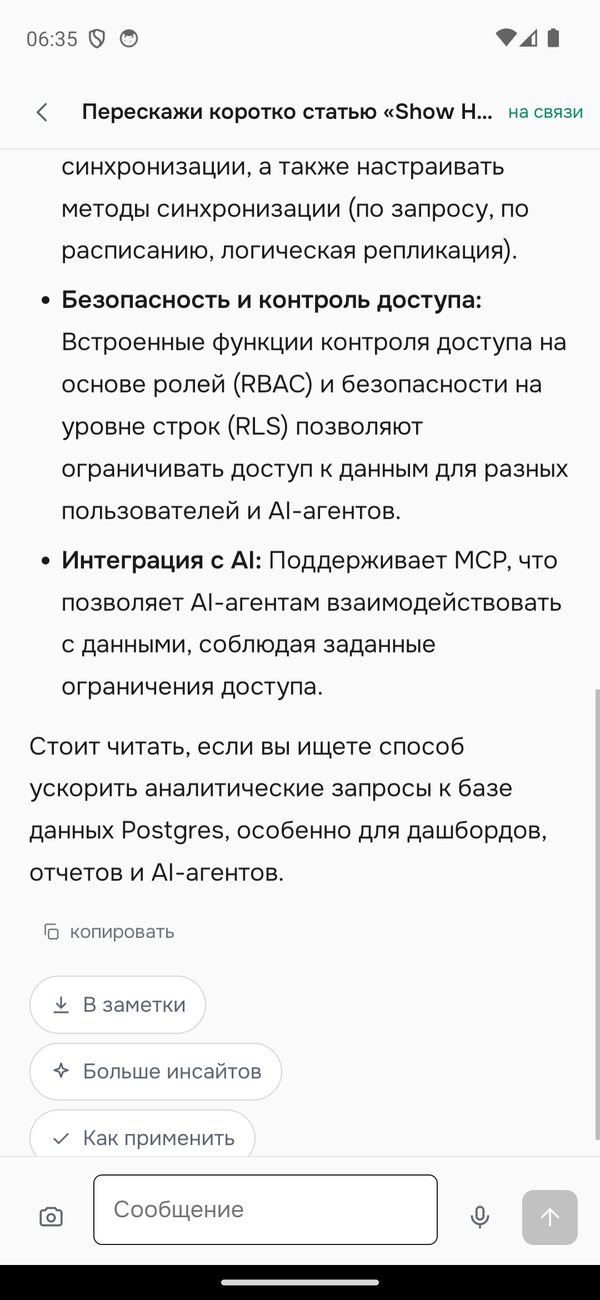
我刷它的方式和以前刷 TikTok 一样。但刷完之后,留给我的是笔记和想法。
安装与安全
- 无需应用商店即可安装:在 Safari 里打开 app.eltonlabs.org →「共享」→ 「添加到主屏幕」。
- 对话和笔记都经过端到端加密——服务器看不到内容。每台新设备都要在电脑上确认。
- Elton AI 插件已收录在 Obsidian 社区插件目录中,其代码在 GitHub 上开源——任何人都可以查看它是怎么工作的。
Android、Xiaomi、Samsung 和其他手机
这些在 Android 上也都能搭建——那里没有内置的「快捷指令」,但有自动化 App。
| 功能 | iPhone | Android(任何) | Samsung |
|---|---|---|---|
| 「财务」菜单按钮 | 快捷指令 → 从菜单中选取 | Tasker:任务里用 List Dialog 动作 → 按选择 Launch App;把任务快捷方式放到桌面 | 同样用 Tasker |
| 「打开 App」自动化 | 自动化 → App | MacroDroid(免费版最多 5 个宏)或 Tasker:Application 配置文件 | 模式和例程(内置):「如果打开了 App → …」 |
| 快速想法进 Obsidian | 获取 URL 内容 | 免费的 HTTP Shortcuts:POST 到 app.eltonlabs.org/api/send → 小组件 | 同上 |
| 重复提醒 | 提醒事项 → 重复 | Google Tasks 或 Google 日历 → 重复 | 同上 |
| 隐藏通知预览 | 显示预览 → 从不 | 设置 → 通知 → 锁屏上 → 隐藏内容 | 同上 |
| 一个屏幕、没有鲜艳图标 | 隐藏页面 + 着色图标 | 极简启动器(比如 Olauncher——免费、开源) | 同上 |
在 Xiaomi、Honor、Huawei 等手机上,设置项的名称略有不同,但 Tasker、MacroDroid 和 HTTP Shortcuts 在哪里都一样好用。
Android:别让系统杀掉你的自动化
在 Xiaomi 以及其他省电策略激进的手机上,要允许自动化 App 在后台运行:设置 → 应用 → MacroDroid/Tasker → 省电策略 → 无限制。否则规则会时灵时不灵。
从哪里开始
不必一次全部照做。先从一件事开始:
- 删掉主屏幕的第二页。
- 做一个菜单按钮——比如给银行 App 用。
- 一周后打开 屏幕使用时间 对比一下。
无聊的智能手机,就是一部不再主动召唤你的手机:锁屏上只有重要的东西,主屏幕上没有鲜艳的图标,琐事一键清出脑袋,信息流里是你自己的笔记。
欢迎在视频下的评论里写下你昨天的屏幕使用时间。说真的——我很好奇。